Inför matchen
Gå igenom dessa punkter i god tid före matchen. Det viktigaste är att säkerställa att resultattavlan, kontrollplattan, media och ljud fungerar före spelets start.
Förbered systemet
- Se till att kontrollplattan är laddad och igång.
- Kontrollera att anslutningsindikatorn är grön.
- Välj rätt art från artlistan.
- Skapa match eller öppna den nödvändiga matchvyn.
- Hämta lagens namn, logotyper och annan media från USB-minnet.
Testa innan spelet
- Kontrollera att lagnamnen och logotyperna visas korrekt på resultattavlan.
- Testa matchklockan, poäng och andra sportspecifika knappar.
- Testa annonserna, videorna och andra visningsbara medier.
- Försäkra dig om att summern, ljuden och meddelandena hörs från stadionets ljudsystem.
- Om du använder en HDMI-källa, kontrollera att bilden visas och återställ källan till instrumentbrädan efter testet.
Ljudet är viktigt att testa i förväg
Ljudproblem upptäcks ofta först när matchen börjar. Testa summern, videorna och eventuella utrop i förväg.
Regelspecifika instruktioner
Välj art som ska användas. Art-specifik instruktion innehåller skapandet av match, klocka, poäng och användning av speciella funktioner.
Medeldens beredning
Bilder, videor, ljud och lagnamn importeras till systemet från ett USB-minne. Använd tydliga filnamn och testa innehållet före matchen.
Filformat som stöds
| Innehåll | Form |
|---|---|
| Kuvor | .jpeg, .jpeg, .png |
| Video | .mp4 |
| Röster | .mp3, .våg |
| Lagets namn | nimi.txt |
Kokosuositukset
| Användning | Rekommendation |
|---|---|
| Kubens sida | 576 × 416 px |
| Annons eller video | Högst 1920 × 1080 px |
| Logotyp | Minst 400 × 400 px |
| Video bitrate | Högst 5000 kbps |
USB-minnets mappstruktur
Skapa en mapp i roten av USB-pinnen dsbStyrdon. Systemet läser mediefilerna från den här mappen.
dsbStyrning/
├── annons/
│   ├── annons_1.png
│   └── annonsvideo.mp4
├── mål/
│   └── mål.mp4
├── gäst/
│   ├── gäst.png
│   └── namn.txt
├── hem/
│   ├── hem.png
│   ├── namn.txt
│   └── spjut.txt
└── media/
    ├── intro.mp4
    ├── horn.mp3
    └── utrop.wav
annons
Reklamfilmer och videor som ska spelas upp under matchen.
mål
Mål situationen handstart .mp4-video.
hem
Hemmalagets logotyp, namn och vid behov spjutkastningslistan.
gäst
Gästandelagets logotyp och namn.
media
Manuell bild-, video-, ljud- och egen buzzerljudvisning.
Exempelfiler
Ersätt modellnamn med egna logotyper, annonser, videor och ljud. Behåll obligatoriska namn, som hem.png, guest.png, nimi.txt och horn.mp3.
Obligatoriska och rekommenderade filnamn
Hemmalagets logotyphem.png, hem.jpg typ hem.jpeg
Bortalagets logotypguest.png, guest.jpg typ gäst.jpeg
Lagets namnnimi.txt, första raden visas som lagets namn.
Min sommarhithorn.mp3 mapp media.
Reklamer och videor
Använd tydliga filnamn utan specialtecken.
Automatiska meddelanden och samlingar från ishockeyförbundets resultattjänst
I Tikkurilas resultatsystem finns det möjlighet att använda automatiska meddelanden samt att ladda upp matchuppställningar, lagnamn och laglogotyper direkt från ishockeyförbundets resultatportal. Nedan finns en utskrivbar länk med mer detaljerade instruktioner om hur dessa används.
Problem situationer
Börja med symtom och gå igenom stegen i ordning.
Anslutningen till resultattavlan fungerar inte
- Kontrollera anslutningsindikatorn i det övre högra hörnet av kontrollplattan.
- Om indikatorlampan är röd, starta om kontrollpanelen.
- Kontrollera att kontrollpanelen är online.
Systemet svarar inte, även om anslutningsindikatorn är grön
- Öppna vänstra övre meny.
- Välj Starta systemet.
- Vänta cirka 2 minuter och testa systemet igen.
Skärmen är på, men bilden är svart
- Kontrollera HDMI-switch.
- Kontrollera att HDMI-ingången för visningssystemet är vald.
- Byt källa med knappen på HDMI-omkopplaren vid behov.
Rösterna hörs inte
- Kontrollera XLR-kabeln från kopplingspanelen i kontrollskåpet till stadionets ljudsystem.
- Kontrollera systemets ljudinställningar.
- Testa ljudet med en annan mediefil.
Kontakta supporten
Om problemet inte löses med instruktionerna, skicka en supportförfrågan med plats, art, datum, tid, beskrivning av problemet och information om vilken felsökning som redan har provats.
Mediacube image selection and HDMI connection
Mediakubens innehåll väljs från Lightware-kontrollpanelen som finns på bordet. Med sifferknapparna väljs om spelklockan, LIVE-bilden, IDID-innehållet eller en kombination av dessa ska visas på mediakuben.
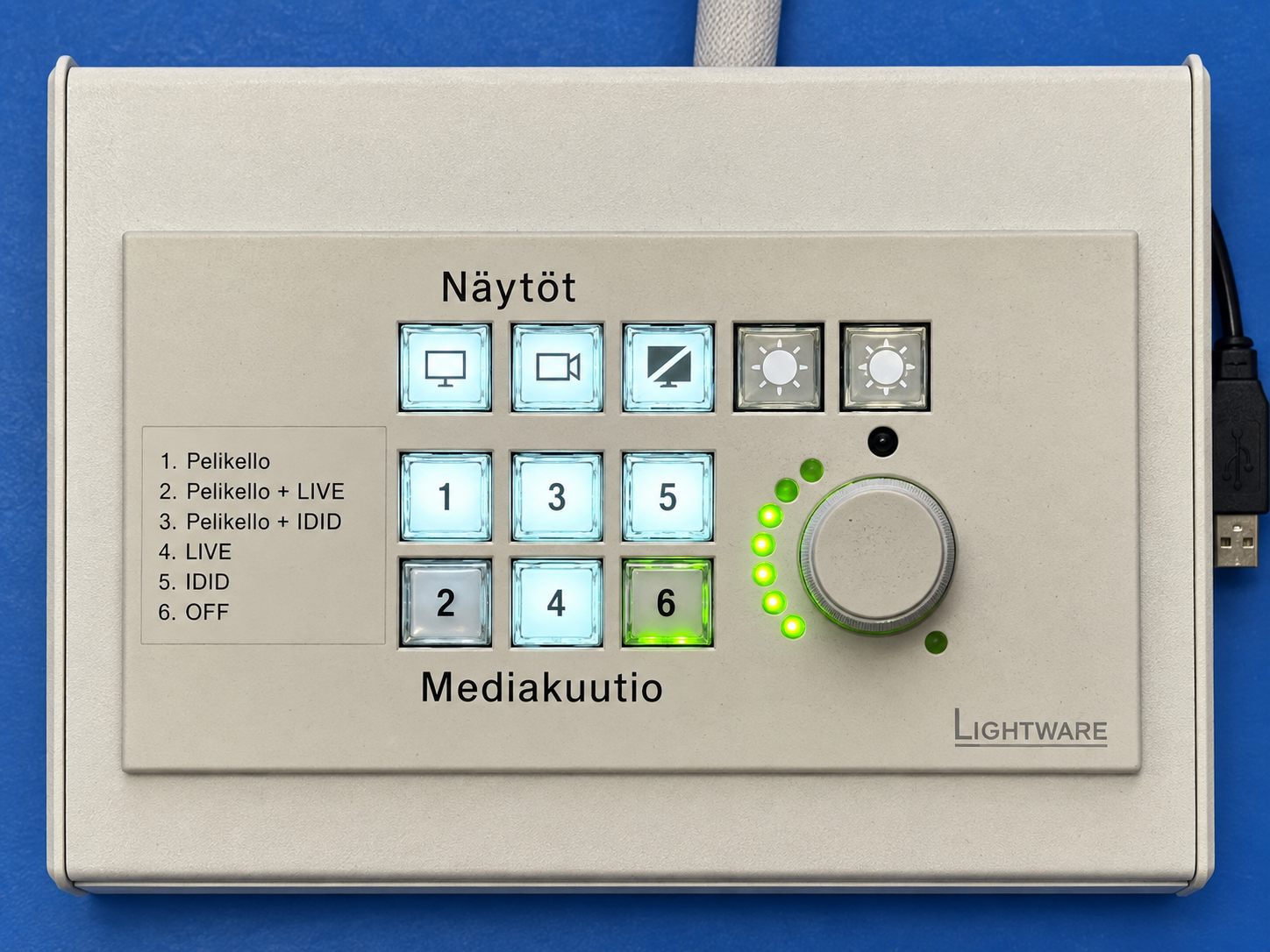
Skärmar – bildval för korridorskärmar
den översta raden på Lightware-kontrollpanelen Skärmar-knapparna väljer det innehåll som visas på korridorskärmarna. Nedan finns knapparnas betydelser från vänster till höger.
| Knapp | Funktion |
|---|---|
| 1. från vänster – iDiD | Visar iDiD-innehåll på korridorskärmar. |
| 2. från vänster – LIVEBILD | Visar livebild på korridorsskärmarna. |
| 3. från vänster – BILD BORTA | Ta bort bilden från korridorsskärmarna. |
Korridor skärmar och mediakub styrs separat.
Knapparna för skärmar på den översta raden styr korridorskärmarna. Innehållet i mediekuben väljs med de numrerade knapparna 1–6 längre ned.
Mediakubbens knappar
| Knapp | Funktion |
|---|---|
| 1 – Spelklockan | Visar spelklockan. |
| 2 – Spelklocka + LIVE | Visar spelklockan och LIVE-bilden. |
| 3 – Spelklocka + IDID | Visar spelklockan och IDID-innehållet. |
| 4 – DIREKT | Visar LIVE-bild. |
| 5 – IDID | Visar IDID-innehåll. |
| 6 – AV | Stänger av mediekubbens bild. |
Tryck på sifferknappen för önskat visningsläge. Återgå till endast spelklockans display med knappen 1.
Ansluta en dator med en HDMI-kabel
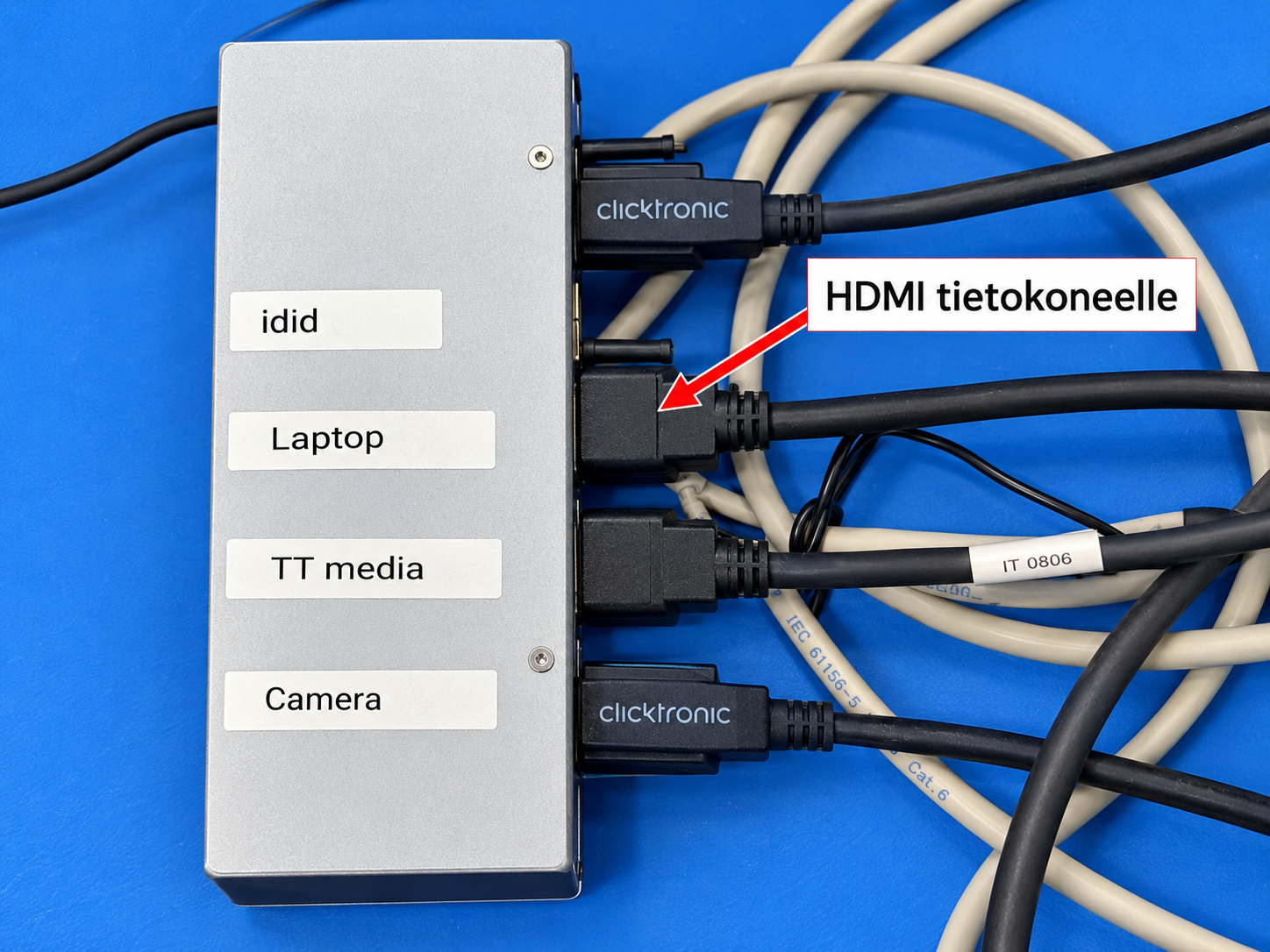
- Hitta det grå driftdonet med markeringar på bilden Kamera, TT-media, Bärbar dator och jag gjorde.
- Anslut datorns HDMI-kabel Till HDMI-anslutningen vid laptop-markeringen.
- Välj i datorns bildskärmsinställningar Från många, om du vill visa samma bild på datorn och den externa skärmen. Välj Expandera, om du vill använda den externa skärmen som en separat bildskärm.
HDMI-kabeln ansluts till det grå anslutningsdonet, inte till Lightware-kontrollpanelen.