Kauniaisten Palloiluhalli – Ohjeet tulostaulujärjestelmän käyttöön
Ohjeet tulostaulujärjestelmän käyttöön
Ajankohtaiset käyttöohjeet otteluiden ajaksi:
Tämä sivu sisältää Jidokan tulostaulujärjestelmän käyttöön tarvittavat esivalmistelut. Jos haluatte muokata ottelun aikana näytettäviä tiedostoja on tarvittavat tiedostot ladattava valmiiksi jo ennen ottelua USB-tikulle, josta ottelun aikainen sisältö siirretään tulostaululle ohjaustabletin kautta.
Ongelmatilanteissa ota yhteyttä support@jidoka.fi.
Tiedostovaatimukset
Näytettävät kuvatiedostot: jpg, jpeg yes png
Mediatiedostot: mp4
Äänitiedostot: mp3 yes wav
Mainosten tiedostomuodot: jpg, jpeg, png yes mp4
Kuva- ja videotiedostojen resoluutio: 1920 x 1080 pikseliä (16:9 suhteessa)
Logotiedostot: png, jpeg or jpg, minimi 400 x 400 pikseliä (1:1 suhteessa)
USB-tikun esivalmistelut
USB-tikku tulee olla alustettuna joko NTFS or FAT32. exFAT– ei tueta.
HUOM: Usb-tikun koosta riippuen käyttöjärjestelmällä saattaa kestää hetki lukea tikku ja isoilla tikuilla kopioinnin aloittaminen voi kestää noin 5 sekuntta.
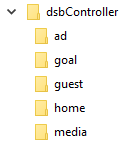
Luo USB-tikulle kansio nimeltä dsbController ja tämän kansion sisälle alakansiot ad, goal, guest, home yes media.
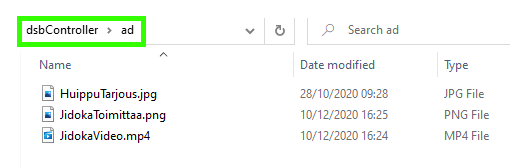
- ad: Tulostaululla näytettävät mainokset, jotka voivat olla kuvia ja videoita. Jos laitat kansioon usean kuvan ja/tai videon, ne kaikki esitetään peräkkäin näytössä.
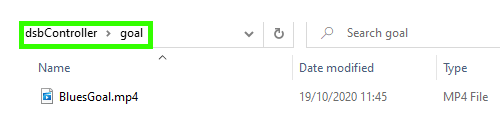
- goal: Ohjaustabletin ”MAALIVIDEO”-näppäimellä näytettävä video. Kansion tulee sisältää vain yksi video. Jos kansio sisältää useita videoita, käytetään niistä vain yhtä. Jos tiedostoa ei ole kansiossa, järjestelmä käyttää oletusmaalivideota.
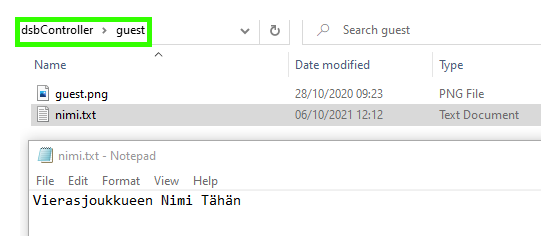
- guest: Vierasjoukkueen logo ja nimi. Logo on ”guest”-niminen kuva ja nimi on .txt-muotoinen tekstitiedosto, jonka ensimmäisellä rivillä on joukkueen nimi. Tekstitiedoston nimi voi olla nimi.txt tai guest.txt
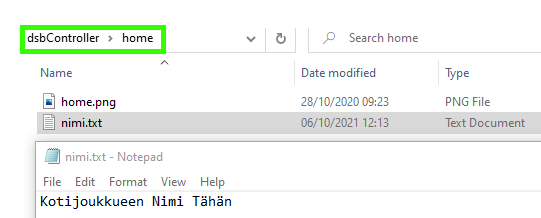
- home: Sisältö guest-kansiota vastaava, mutta logon tiedostonimenä home.png. Tekstitiedoston nimi voi olla nimi.txt tai home.txt
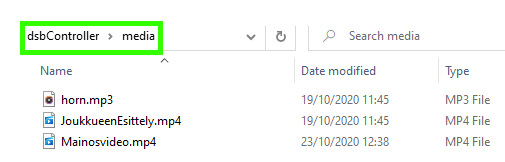
- media:Ohjaustabletin valikon ”Näytä media” napista aukeavien video- ja äänilistojen kautta toistettavat video- ja äänitiedostot. Lisäksi eri pelitilanteissa soiva summeri on tiedostonimeltään horn.mp3. Jos kansiossa ei ole tätä tiedostoa, järjestelmä käyttää oletussummeriääntä.
Huom! Äänen kanssa olevissa ongelmatilanteissa käy läpi seuraavat kohdat.
Tulostaulujärjestelmän summeria, maalivideota tai äänitiedostoja soittaessasi, tarkista ensin hallin mikseristä:
- Virta on kytkettynä päälle mikseristä
- Mikserin kanavalla 5. on äänenvoimakkuus säädetty oikealle tasolle
- Master volume on päällä
Tämän lisäksi Jidokan toimittaman tulostaulujärjestelmän kosketusnäytöstä löytyy valikko, josta voi säätää myös äänenvoimakkuutta. Tarkista myös että tämä äänenvoimakkuuden tason säätö on oikeassa kohdassa.
Logokirjaston käyttö
Järjestelmään on lisätty logokirjasto lajeihin salibandy, ja kirjastoon on tuotu toimittamanne logot.
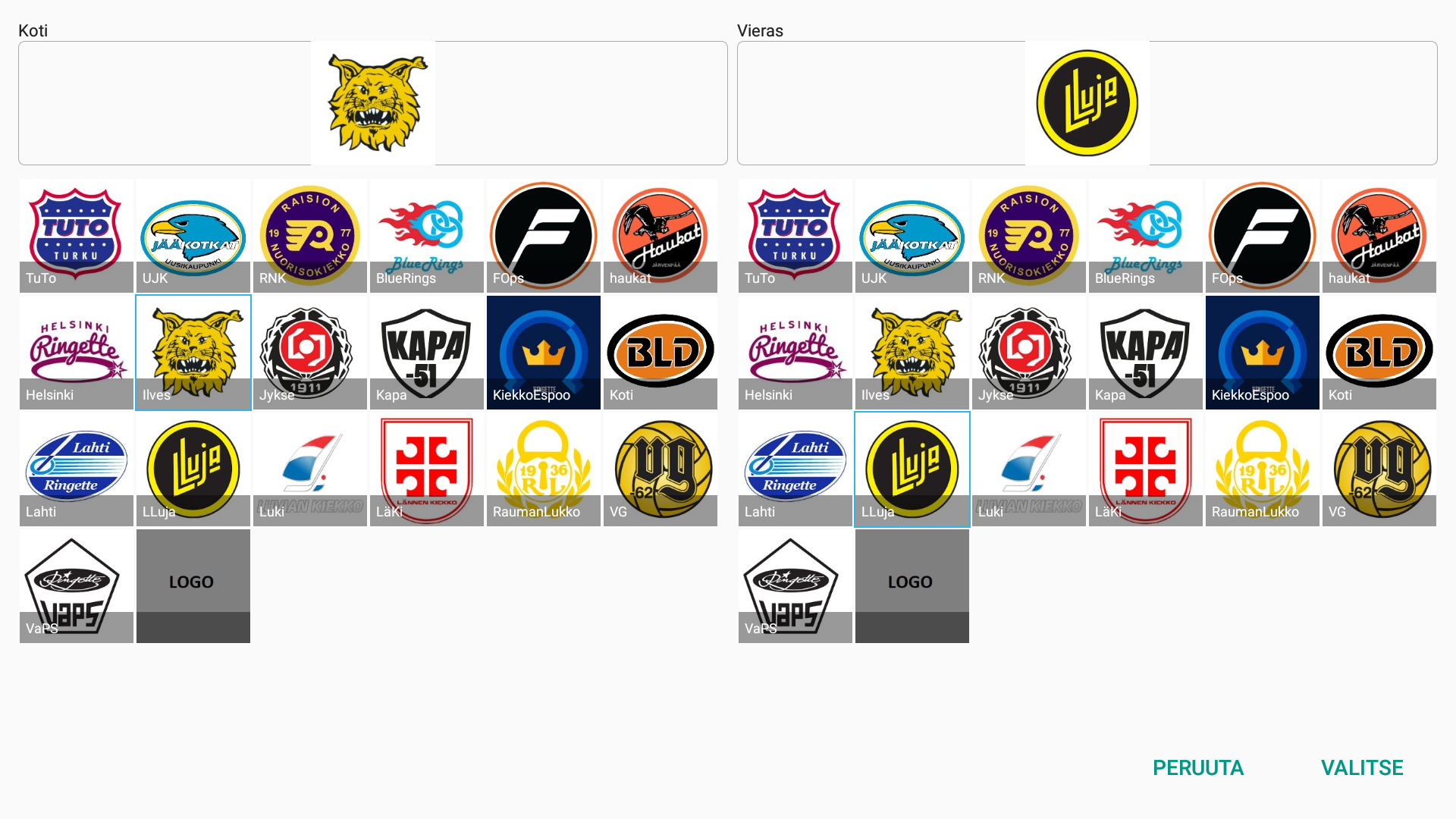
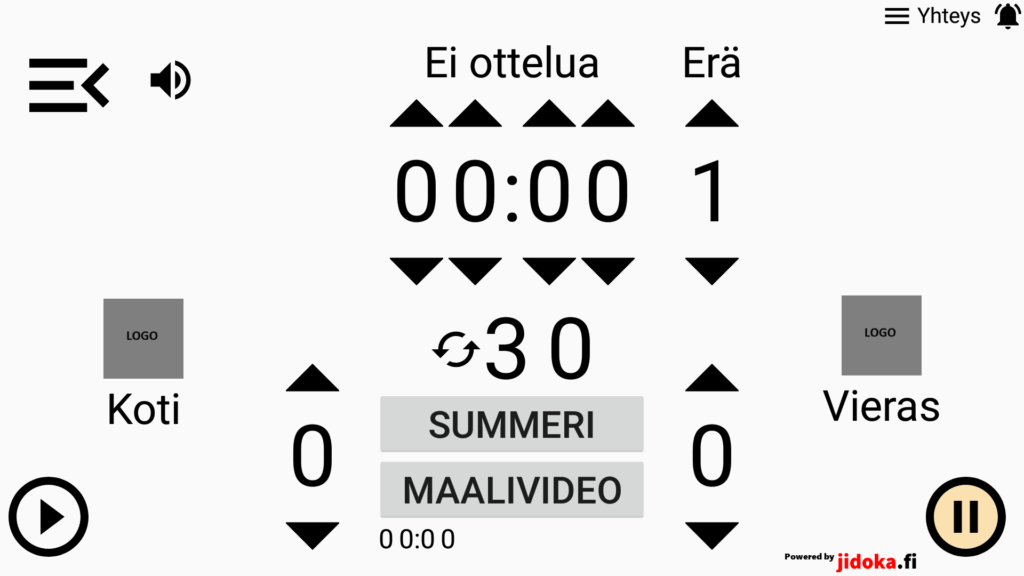
Logokirjaston avaaminen
- Valitse haluamasi laji
- Avaa logokirjasto jommallakummalla tavalla:
- Paina olemassa olevaa joukkueen logoa, tai
- Paina harmaata “LOGO”-painiketta.
- Logokirjasto avautuu.
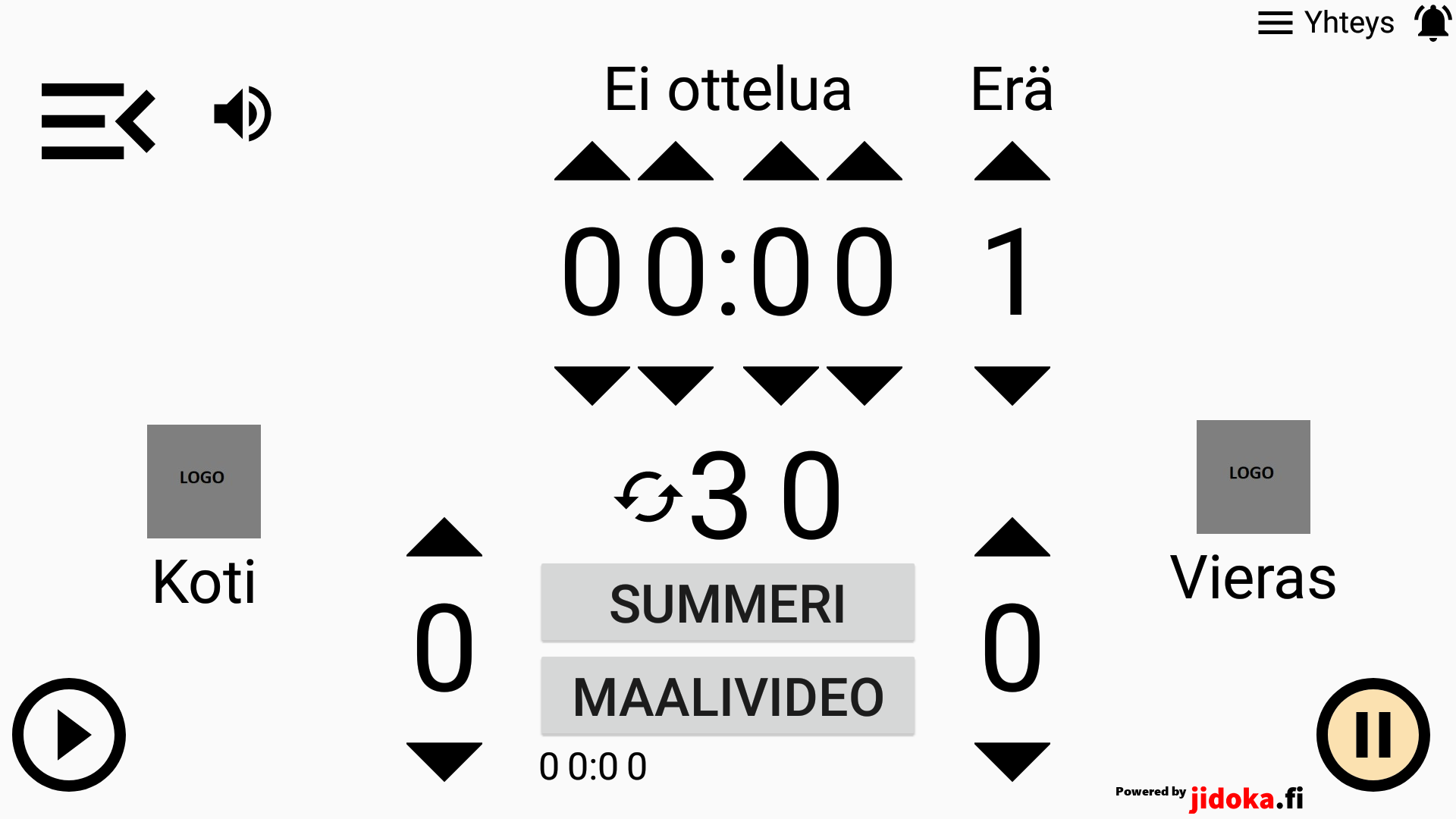
Logojen valitseminen
- Select molempien joukkueiden logot painamalla niitä logokirjastossa.
- Logon alareunassa näkyvä nimi:
- Perustuu tiedoston nimeen
- Asetetaan automaattisesti joukkueen nimeksi tulostaululle
Ilman logoa pelaaminen
- Jos et halua käyttää logoa:
- Valitse harmaa “LOGO”-kuvake
- Tällöin logo jää tyhjäksi
Uusien logojen lisääminen
- Toimita uudet logot sähköpostitse osoitteeseen:
support@jidoka.fi - Huomioitavaa:
- Logojen muokkaaminen tai lisääminen muilla tavoilla ei ole mahdollista
Huomioitavaa
- Tuo mahdolliset USB-tikulla tuotavat tiedostot ennen logojen valintaa
- Logojen valinta:
- Ei poista muita tiedostoja
- USB-tikun kytkeminen:
- Nollaa valitut logot, joten ne tulee valita uudelleen tarvittaessa