The Lempäälä Ice Hall – Instructions for using the scoreboard system
Instructions for using the scoreboard system
See the current ice hockey instructions for matches from here.
This page contains the preliminary arrangements required for the use of the Jidokan scoreboard system. If you wish to modify the files displayed during a match, the necessary files must be downloaded in advance. before the match For the USB stick, from which the match content is transferred to the scoreboard via the control tablet.
File requirements
The resolution of the monitor installed for you is 640 x 256 px.
File formats
- Image files (in-game ads, media folder images, logos): ..jpg, .jpeg and .png
- Video files (in-game advertisements, media folder videos): .MP4
- Audio files: .MP3 yes .wav
Note! If the image file has transparent parts, we recommend using the PNG file type, so that transparency works correctly. Please also note that the default background colour of the scoreboard is dark. It is advisable to add a light frame/outline/background to dark images so that the content does not get lost in the scoreboard background.
Recommended resolutions
- Media library media: 1280 x 512 px. If you use material with a different aspect ratio, it will be scaled (stretched) to fill the entire screen.
- advertising material 1920 x 1080 px (aspect ratio 16:9)
- Logofiles: min. 400 x 400 px (Aspect ratio 1:1)
USB stick pre-setup
Create a folder on the USB stick called dsbController and subfolders inside this folder ad, goal, guest, home and Media. File sstyles With this, you can edit the scoreboard styles.
https://jidoka.fi/wp-content/uploads/2023/01/stylesjson-kansiossa.png
- advertisement Advertisements displayed on the scoreboard during the game, which can be images and videos. If you put multiple images and/or videos in a folder, they will all be shown consecutively on the screen.
https://jidoka.fi/wp-content/uploads/2021/10/menuu1-kopio.png
- goal The video displayed by the ”GOAL VIDEO” button on the control tablet. The folder must contain only one video. If the folder contains multiple videos, only one of them will be used. If the folder does not contain a file, the system will use the default target video.
https://jidoka.fi/wp-content/uploads/2021/10/menu2-kopio.png
Note!
Two game details: For two games, team logos cannot be displayed on screen due to space constraints.
- Guest. The away team's logo and name. The logo is guest-named image and name is a .txt formatted text file, where the first line contains the team name. The text file name can be nimi.txt or guest.txt. If you want to use the two-game mode, the name of the second away team can be nimi2.txt or guest2.txt.
https://jidoka.fi/wp-content/uploads/2021/10/menu3-kopio.png
- home Matching the content of the guest folder, but the logo is home-named image file. The text file can be named nimi.txt or home.txt. If you want to use two game modes, the home team name of the second can be nimi2.txt or home2.txt.
https://jidoka.fi/wp-content/uploads/2021/10/menu4-kopio.png
- mediaVideo, image and audio files played through the video, image and audio lists that open via the ”Show Media” button in the control tablet menu. Instead of the default buzzer, a custom audio file can be used as the scoreboard buzzer, which is named horn.mp3. If there is no file in the folder, the system will use the default sound.
https://jidoka.fi/wp-content/uploads/2021/10/menu5-kopio.png
Modifying scoreboard styles
Colour specifications and font sizes for the scoreboard can be changed in the styles.json file. The file can be edited using, for example, Notepad on Windows.
https://jidoka.fi/wp-content/uploads/2023/08/stylesjson-updated.jpg
Editable elements and their properties with values have been defined in the file:
- scores: colour and font size of the scores. Recommended size about 120 px.
- Team names: colour and font size. Recommended size approximately 40 px depending on the length of the names.
- Penalties: font size and colour of penalties. Recommended size 40–50 px.
- main
- mainColor: used as the primary background colour
- secColor: used as an accent colour on the top bar edges and for the edge glow
- bgColor: used as the 2nd background colour and in the header background
- gradient: determines the size of the gradient. The higher the percentage, the more faded the gradient. Recommended range: 60–90 %.
Note! Please only modify the values within the quotation marks (e.g. ”40px”). If you make any other changes, the file will not work correctly.
The colours on the scoreboard are defined using HEX values, which are generally written in the format # followed by six characters. Club-specific colours are often specified in the graphic guidelines. You can also find many easy-to-use tools for this by Googling, such as https://htmlcolorcodes.com/.
The style file is saved in the root of the dsbController data folder.
When you insert a USB stick into the controller tablet, the app installs the content folder for media and styles. The app will notify you of successful installation.
Downloadable club-specific style files
Style files have been pre-prepared for Lempäälä's clubs, which can be downloaded below.
LeKi: https://jidoka.sharepoint.com/:u:/g/ERujaHJgWihDrwijN6gR0ekBnKdi09meZzljS-bCQdNTXg?e=LXG5hK
Lynx https://jidoka.sharepoint.com/:u:/g/EVl2wTbnTkhPkuZPj9lCbjoBLAWPuJryI4nv0bTSaJwxpw?e=aADYCL
Tappara: https://jidoka.sharepoint.com/:u:/g/EbbNSLb0ueZHvP-0uyrNp_wBYuPqsFxRUtJJY0EkemSOzw?e=SmaH1F
Changing picture mode
The score display system is connected to the hall's existing Magnimage video processor. The video processor has 3 pre-programmed image modes:
- Preset 8Displays the image coming from the HDMI switch on a large, full-screen board
- Preset 9Show only the scoreboard image on the big board
- Preset 10shows the scoreboard and the image from the HDMI switch in the centre. For example, live footage from a PC can be displayed.
Picture mode is changed using the Magnimage device, which can be found on the shelf behind the official's desk. Picture mode is changed by pressing MODE-button, after which press the number of the desired mode.

Using the logo library
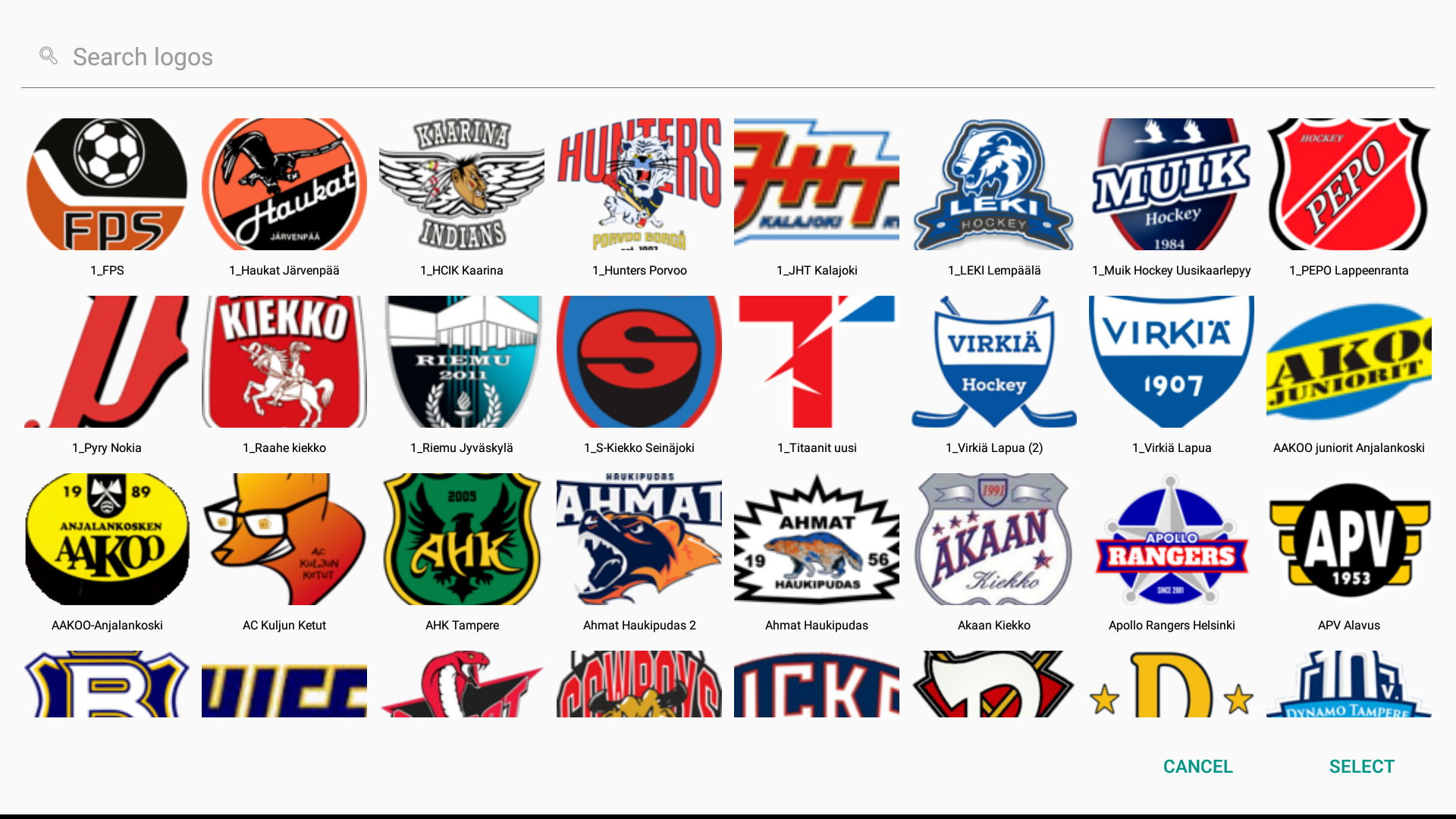
The system comes with a pre-loaded library of logos provided by you. You can change the logos by pressing the team logo on the control unit, which opens the logo library. The logos in the logo library are displayed in alphabetical order. Additionally, there is a search function that allows you to search for logos by team name.
Team name change
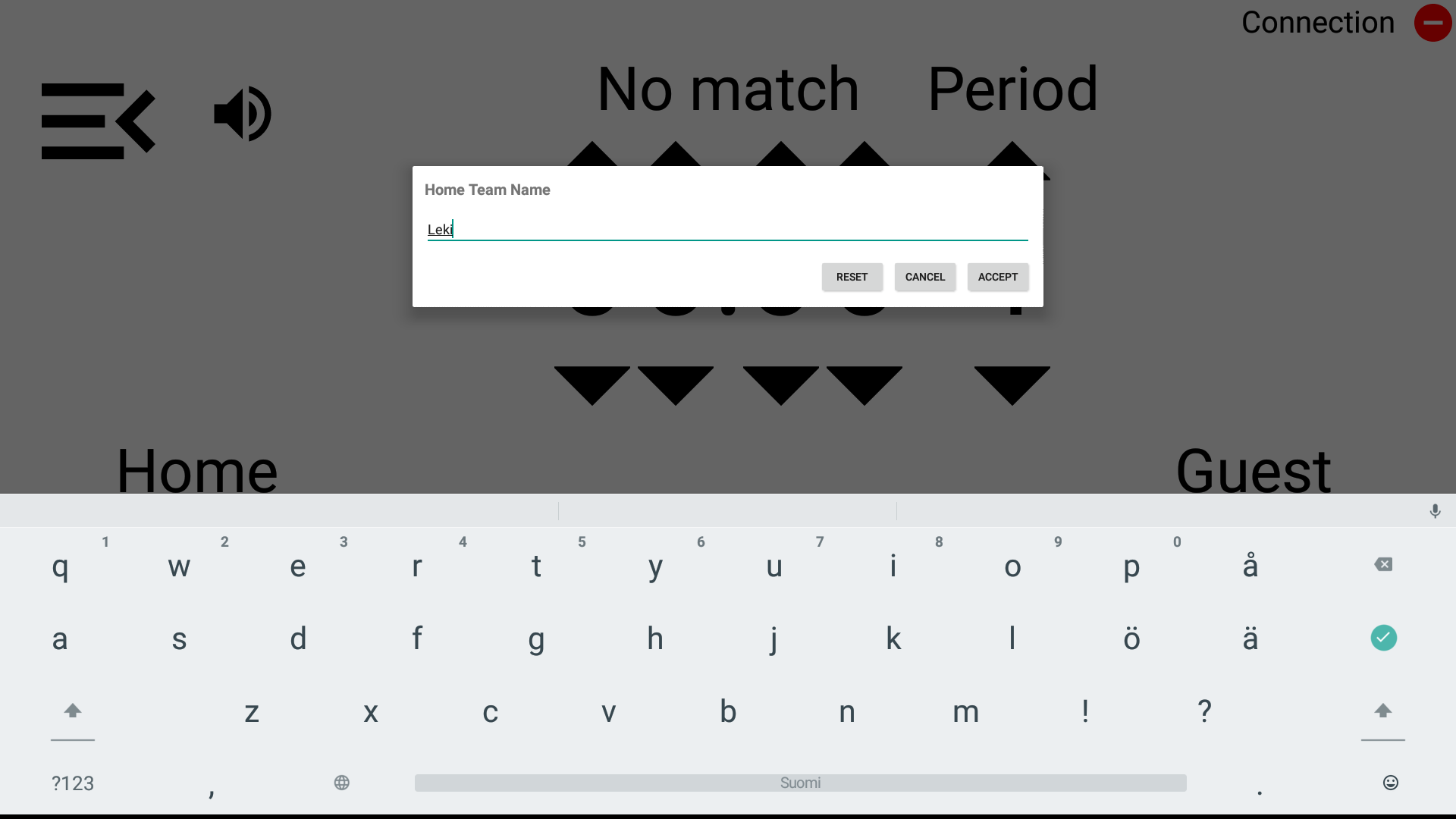
You can change the team name at any time by pressing the team name. This will open a dialogue, where you can enter your desired team name or reset the name, which will set the team name to ”HOME” or ”AWAY”, depending on which team you are editing.
ATTENTION. It's not advisable to give the team a name that's too long, as the space available on the scoreboard is limited and part of the name might get cut off.