Ennen ottelun alkua
Käy nämä kohdat läpi hyvissä ajoin ennen ottelua. Tärkeintä on varmistaa, että tulostaulu, ohjaustabletti, media ja äänet toimivat ennen pelin alkua.
Valmistele järjestelmä
- Varmista, että ohjaustabletti on ladattu ja käynnissä.
- Tarkista, että yhteysilmaisin on vihreä.
- Valitse oikea laji lajivalikosta.
- Luo ottelu tai avaa tarvittava ottelunäkymä.
- Tuo joukkueiden nimet, logot ja muu media USB-tikulta.
Testaa ennen peliä
- Tarkista, että joukkueiden nimet ja logot näkyvät oikein tulostaululla.
- Testaa pelikello, pisteet ja muut lajikohtaiset painikkeet.
- Testaa mainokset, videot ja muut näytettävät mediat.
- Varmista, että summeri, äänet ja kuulutukset kuuluvat tapahtumapaikan äänijärjestelmästä.
- Jos käytät HDMI-lähdettä, tarkista kuvan näkyminen ja palauta lähde takaisin tulostauluun testin jälkeen.
Äänet on tärkeä testata etukäteen
Ääniongelmat huomataan usein vasta ottelun alkaessa. Testaa summeri, videot ja mahdolliset kuulutukset etukäteen.
Median valmistelu
Valmistele aineisto alla olevien tapahtumapaikan mittojen mukaan. Koko näytön aineiston ja ottelun mainosalueen kuvasuhde voi olla erilainen.
| Sisältö | Muoto |
|---|---|
| Kuvat | JPG, JPEG, PNG |
| Videot | MP4 |
| Äänet | MP3, WAV |
| Joukkueen nimi | TXT |
| Käyttö | Koko tai suositus |
|---|---|
| Kuvat ja videot | 1920 × 1080 px |
| Logo | Vähintään 400 × 400 px |
Videon suositeltu enimmäisbittinopeus on 5000 kbps. Läpinäkyvä logo tallennetaan PNG-muodossa. Varmista kuvien, videoiden ja logojen näkyminen ennen tapahtumaa.
USB-tikun kansiorakenne
Luo USB-tikun juureen kansio dsbController. Tallenna aineisto sen alle seuraaviin kansioihin.
Käytä NTFS-muotoista USB-tikkua. Vain NTFS on tuettu. Suuren USB-tikun tunnistaminen voi kestää jopa 20 sekuntia.
| Kansio | Sisältö |
|---|---|
ad | Ottelun aikana toistettavat mainoskuvat ja -videot. |
goal | Maalitilanteen aineisto. |
guest | Vierasjoukkueen logo ja nimi. |
home | Kotijoukkueen logo ja nimi. |
media | Manuaalisesti näytettävät kuvat, videot ja äänet. |
| Tiedosto | Sijainti ja käyttö |
|---|---|
home.png, home.jpg tai home.jpeg | Kotijoukkueen logo home-kansiossa. |
guest.png, guest.jpg tai guest.jpeg | Vierasjoukkueen logo guest-kansiossa. |
nimi.txt | Joukkueen omassa home– tai guest-kansiossa. Ensimmäinen rivi on joukkueen nimi. |
horn.mp3 | Oma summeriääni media-kansiossa. |
Valitse manuaalinen aineisto ohjaimen Näytä video– tai Soita ääni -toiminnolla. Käytä selkeitä tiedostonimiä ja testaa aineisto ennen ottelua.
Jos goal-kansiossa ei ole omaa maalivideota, käytetään järjestelmän oletusvideota. Oma summeriääni tallennetaan tiedostona media/horn.mp3; ilman omaa tiedostoa käytetään oletussummeria.
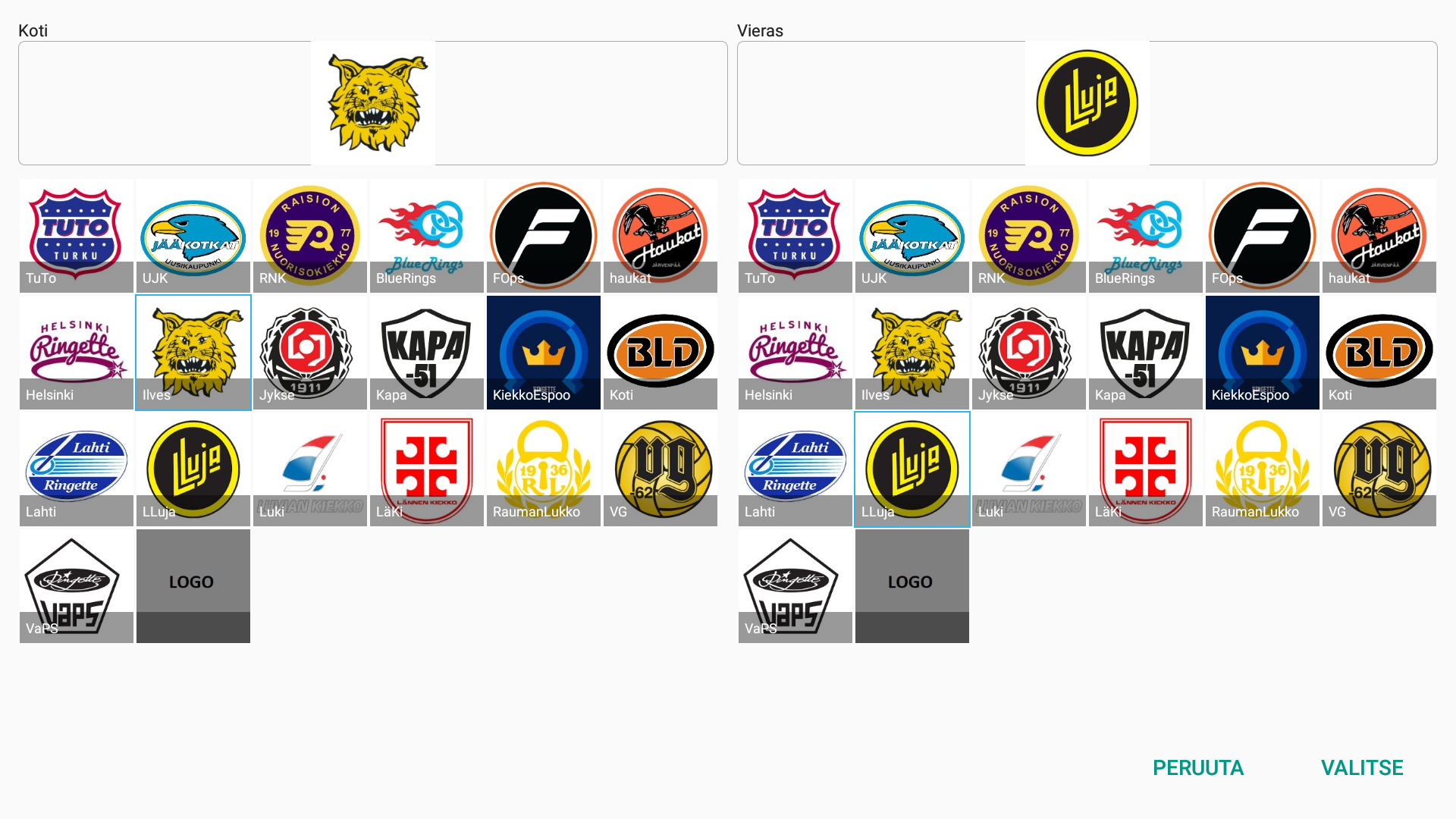
Salibandyn logokirjaston käyttö
- Tuo USB-tikun aineisto ennen logojen valintaa.
- Valitse salibandy ja napauta nykyistä logoa tai harmaata LOGO-painiketta.
- Valitse kummankin joukkueen logo. Tiedostonimestä muodostuu joukkueen nimi. Harmaa LOGO tarkoittaa, ettei logoa ole valittu.
USB-tikun liittäminen nollaa logovalinnat. Valitse logot tämän jälkeen uudelleen. Pelkkä logon valinta säilyttää muut tiedostot.
Huomio joukkueen nimestä: Jos järjestelmään on jo tuotu joukkueen nimi USB-tikulta, logovalitsin ei ota käyttöön valitun logon mukaista joukkueen nimeä. Poista aiemmin tuotu joukkueen nimi järjestelmästä ennen logon valintaa.
Uudet kirjastoon lisättävät logot lähetetään osoitteeseen support@jidoka.fi.
Äänentoiston tarkistus
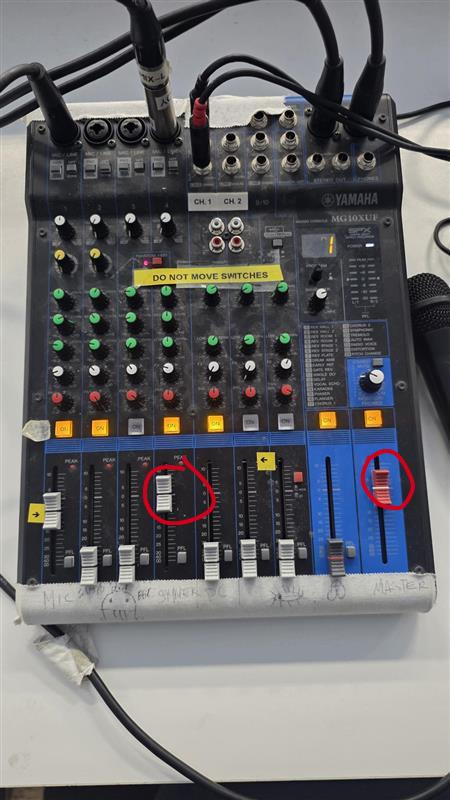
Tarkista äänenvoimakkuudet ja testaa äänet ennen ottelun alkua.
Tarkista nämä
- Kytke kaapissa oleva vahvistin päälle.
- Varmista, että mikseri on päällä.
- Tarkista mikserin kanavan 5 äänenvoimakkuus ja master-äänenvoimakkuus.
- Tarkista kosketusohjaimen äänenvoimakkuus.
Testaa lopuksi
Varmista, että summeri, videot ja mahdolliset kuulutukset kuuluvat tapahtumapaikan äänijärjestelmästä.
Ongelmatilanteet
Aloita oireesta ja käy vaiheet läpi järjestyksessä.
Yhteys tulostauluun ei toimi
- Tarkista ohjaustabletin oikean yläkulman yhteysilmaisin.
- Jos ilmaisin on punainen, käynnistä ohjaustabletti uudelleen.
- Tarkista, että ohjaustabletti on verkossa.
Järjestelmä ei reagoi, vaikka yhteysilmaisin on vihreä
- Avaa vasemman yläkulman valikko.
- Valitse Käynnistä järjestelmä.
- Odota noin 2 minuuttia ja testaa järjestelmä uudelleen.
Äänet eivät kuulu
- Tarkista äänikaapelien kytkennät tapahtumapaikan äänijärjestelmään.
- Tarkista järjestelmän ääniasetukset.
- Testaa ääni toisella mediatiedostolla.
Yhteydenotto tukeen
Jos ongelma ei ratkea ohjeilla, lähetä tukipyyntöön tapahtumapaikka, laji, päivämäärä, kellonaika, kuvaus ongelmasta ja tieto siitä, mitä vianmääritystä on jo kokeiltu.