Lempäälä ishall – Instruktioner för användning av resultattavlesystemet
Instruktioner för användning av resultattavlesystemet
Aktuella ishockeyanvändningsinstruktioner för matcher hittar du här.
Den här sidan innehåller förberedelserna som behövs för att använda Jidoka resultatvisningssystem. Om ni vill ändra filerna som visas under matchen, måste de nödvändiga filerna laddas ner i förväg. före matchen USB-minne, från vilken matchinnehåll överförs till resultattavlan via kontrollplattan.
Filkrav
Skärmens upplösning som är installerad på dig är 640 x 256 pixlar.
Filformat
- Bildfiler (reklam under matchen, bilder i mediakatalogen, logotyper): .jpg, .jpeg och .png
- Videofiler (reklamer under matchen, mediaklipp): .mp4
- Ljudfiler: .mp3 ja .våg
Obs! Om bildfilen har genomskinliga delar rekommenderar vi att du använder filtypen png så att genomskinligheten fungerar korrekt. Observera dessutom att resultattavlan har en mörk standardbakgrundsfärg. För mörka bilder är det bra att lägga till en ljus ram/kontur/bakgrund så att innehållet inte försvinner i resultattavlans bakgrund.
Rekommenderade upplösningar
- media-mappens material: 1280 x 512 px. Om ni använder material med olika bildförhållanden, skalas det (sträcks) till hela skärmen.
- annonsmaterial 1920 x 1080 pixlar bildförhållandet 16:9
- logofiler minst 400 x 400 px bildförhållande 1:1
USB-minnesstickans förberedelser
Skapa en mapp på USB-minnet med namnet dsbStyrdon och inuti den här mappen undermappar annons, mål, gäst, hem och media. Filens sstilar Med den här kan du redigera poängtavlan stilar.
https://jidoka.fi/wp-content/uploads/2023/01/stylesjson-kansiossa.png
- annons: Annonser som visas under spelet på resultattavlan, vilka kan vara bilder och videor. Om du lägger flera bilder och/eller videor i en mapp, visas alla sekventiellt på skärmen.
https://jidoka.fi/wp-content/uploads/2021/10/menuu1-kopio.png
- mål: Video som visas med knappen ”MÅLVIdEO” på kontrollpanelen. Mappen bör endast innehålla en video. Om mappen innehåller flera videor används endast en av dem. Om mappen inte innehåller någon fil används standardmålfilmen.
https://jidoka.fi/wp-content/uploads/2021/10/menu2-kopio.png
Obs!
Två spels information: Två spelares användning får inte visa laglogotyper av utrymmesskäl.
- gäst: Gästlagets logotyp och namn. Logotypen är gäst-namn fil och namn är en textfil i .txt-format, vars första rad innehåller lagets namn. Textfilens namn kan vara nimi.txt typ gäst.txt. Om du vill använda ett spelläge för två, kan namnet på det andra bortalaget vara nimi2.txt typ gäst2.txt.
https://jidoka.fi/wp-content/uploads/2021/10/menu3-kopio.png
- hem: Innehållet motsvarar gästmappen, men logotypen är hem-namn på bildfilen. Namnet på textfilen kan vara nimi.txt typ hem.txt. Om du vill använda spelläge för två spelare kan en av hemmalagets namn vara nimi2.txt typ hem2.txt.
https://jidoka.fi/wp-content/uploads/2021/10/menu4-kopio.png
- mediaVideor, bilder och ljudfiler som spelas upp via listorna för video, bild och ljud som öppnas med knappen ”Visa media” i kontrollpanelens meny. Istället för standardljudet kan du använda din egen ljudfil som summer, som får namnet horn.mp3. Om mappen inte innehåller filen använder systemet standardljudet.
https://jidoka.fi/wp-content/uploads/2021/10/menu5-kopio.png
Ändra stilar för resultattavlan
Poängresultatets färgspecifikationer och typsnittsstorlekar kan ändras i filen styles.json. Filen kan redigeras med till exempel Anteckningar i Windows.
https://jidoka.fi/wp-content/uploads/2023/08/stylesjson-updated.jpg
Till filen har redigerbara element och deras attribut med värden definierats:
- poäng: poängens färg och teckensnittsstorlek. Rekommenderad storlek cirka 120 px.
- namn: lagets namn färg och typsnittsstorlek. Rekommenderad storlek cirka 40 px beroende på namnlängd.
- straff: straffets typsnittstorlek och färg. Rekommenderad storlek 40-50 px.
- huvud:
- huvudfärg: används som 1. bakgrundsfärg
- secFärg: används som accentfärg till toppfältets kanter och kantglöd
- bgColor: används som 2:a bakgrundsfärg samt bakgrund i topplisten
- gradient: anger storleken på färgövergången. Ju högre procenttal, desto mer uttunnad blir färgövergången. Rekommenderat värde 60–90 %.
Obs! Ändra endast värdena inom citattecken (t.ex. ”40px”). Om du gör andra ändringar kommer filen inte att fungera korrekt.
Tietotaulun färger definieras med HEX-värden, som vanligen skrivs i formatet fyrkant + sex tecken. Färger specifika för klubben definieras ofta i grafiska riktlinjer. Det finns också många lättanvända verktyg för definitionen tillgängliga via Google, som https://htmlcolorcodes.com/.
Stilfilen sparas i roten av dsbController-datamappen.
När du sätter in en USB-sticka i kontrollplattan, installerar applikationen en datamapp med media och stilar. Applikationen meddelar om en lyckad installation.
Nedladdningsbara lagspecifika stilmallar
Stilmallar har förberetts för Lempoala-föreningarna och kan laddas ner nedan.
LeKi: https://jidoka.sharepoint.com/:u:/g/ERujaHJgWihDrwijN6gR0ekBnKdi09meZzljS-bCQdNTXg?e=LXG5hK
Ilves https://jidoka.sharepoint.com/:u:/g/EVl2wTbnTkhPkuZPj9lCbjoBLAWPuJryI4nv0bTSaJwxpw?e=aADYCL
Tappara: https://jidoka.sharepoint.com/:u:/g/EbbNSLb0ueZHvP-0uyrNp_wBYuPqsFxRUtJJY0EkemSOzw?e=SmaH1F
Bildläget ändras
Scoreboard system is connected to the hall's existing Magnimage video processor. The video processor has 3 image modes pre-programmed:
- Förinställning 8visar på en stor skärm i helskärmsläge bilden som kommer från HDMI-växeln
- Förinställning 9Visar bara resultattavlans bild på en stor tavla
- Förinställning 10visar resultattavlan samt bilden från HDMI-omkopplaren i mitten. Kan visas till exempel livebild från PC.
Bildläget ändras från Magnimage-enheten som finns på hyllan bakom speakerbordet. Bildläget ändras genom att trycka MODEVipukytkintä jonka jälkeen painetaan halutun tilan numeroa.

Logotypbibliotekets användning
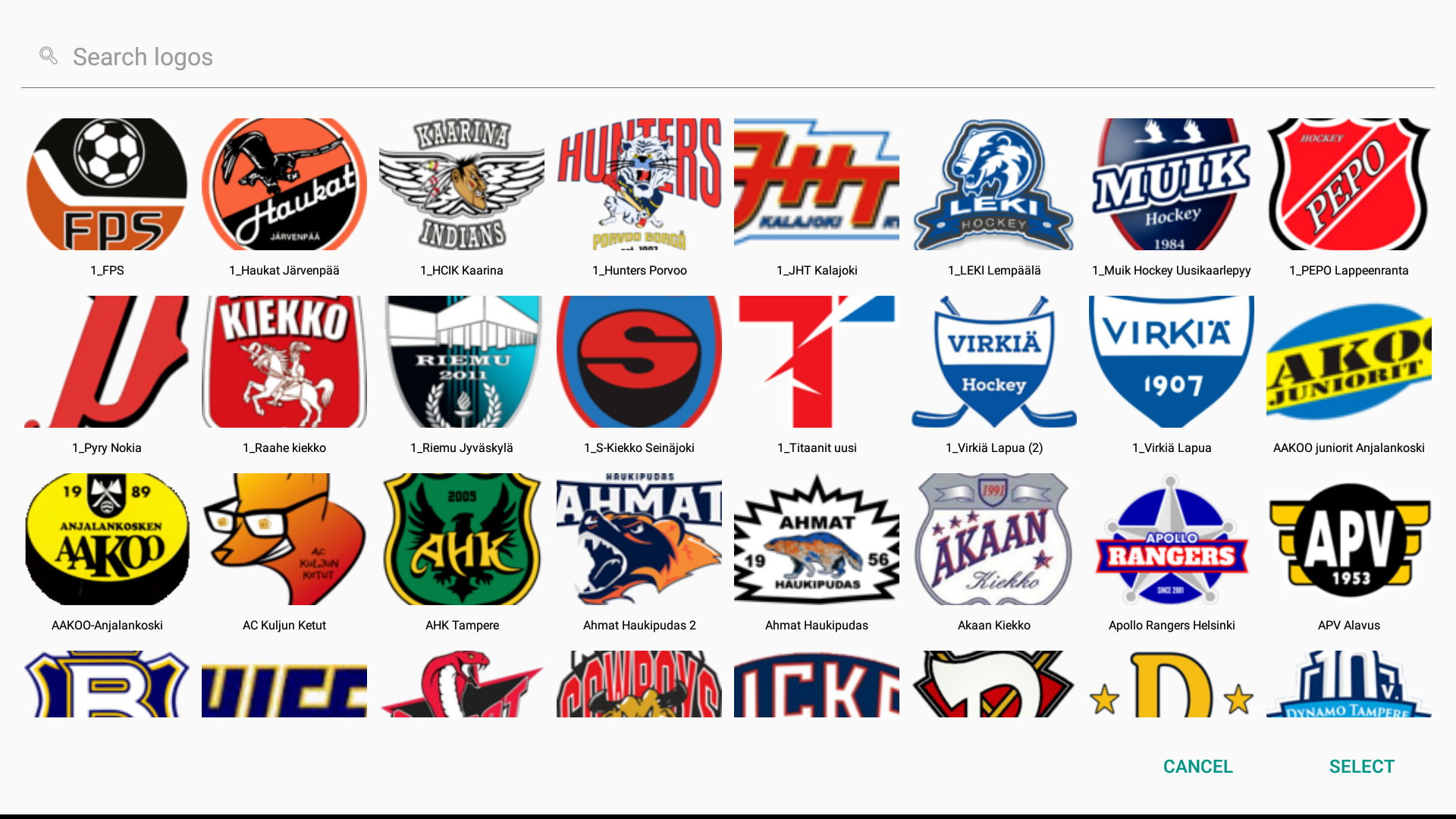
I systemet finns ett förinstallerat logobibliotek som ni tillhandahållit. Logotyper kan ändras genom att trycka på lagets logotyp på kontrollenheten, vilket öppnar logobiblioteket. Logotyperna i logobiblioteket visas i alfabetisk ordning. Dessutom finns en sökfunktion som låter dig söka efter logotyper med hjälp av lagets namn.
Lagets namnbyte
Du kan byta lagnamn när som helst genom att klicka på lagnamnet. Då öppnas en dialogruta där du kan ange önskat lagnamn eller återställa namnet vilket ställer in lagnamnet till ”HEM” eller ”GÄST” beroende på vilket lag du redigerar.
OBS. Lagets namn bör inte vara för långt eftersom utrymmet på resultattavlan är begränsat och en del av namnet kan kapas bort.