Uikko Arena – Instruktioner för användning av resultattavlesystemet
Nivala ishall – Uikko Arena
Instruktioner för användning av resultattavlesystemet
Aktuella instruktioner för de sporter du använder under matcherna:
Ishockey
Instruktioner för att skapa matchmedia
Matchhändelseportal.pdf
Alla allmänna instruktioner för medieanvändning i Jidokas resultattavelsystem.
Mediet som visas på resultattavlan (lagens namn och logotyper, reklamfilmer etc.) måste laddas upp till resultattavlesystemet före matchen från ett USB-minne. Mediet matas in på kontrollplattan via en sticka, som överför materialet till resultattavlan.
I de platspecifika instruktionerna anges detaljer om filöverföring.
Vid problem, kontakta support@jidoka.fi.
Filkrav
Bildfiler: .jpg, .jpeg ja .png
Videofiler: .mp4
Ljudfiler: .mp3 ja .våg
Resultattavlatavlans huvudskärms storlek är 480 x 192 px. Detta bör beaktas vid förberedelse av helskärmsmedia.
Extraskärmens skärmstorlek är: 512 x 256 px
Rekommendation för storlek på annonser under matchen: 1920 x 1080 pixlar (bildformat 16:9).
Logofiler: minsta storlek 400 x 400 px (bildförhållande 1:1).
Videofilen upplösning maximalt FullHD det vill säga 1920×1080. Det är lämpligt att begränsa videons överföringshastighet (bitrate) 5 000 kbps.
Utanför matcher visas hallens informationsskärm på alla skärmytor som är anslutna till systemet.
USB-minnesstickans förberedelser
Skapa en mapp med namnet dsbController på USB-minnet och skapa undermappar i den här mappen annons, mål, gäst, hem och media.
https://jidoka.fi/wp-content/uploads/2021/10/menu.png
annons: matchannonser som upprepas i resultattavlans reklamområde
https://jidoka.fi/wp-content/uploads/2021/10/menuu1-kopio.png
mål: målsituation manuellt upprepningsbar video
- en valfri videofil i .mp4-format
https://jidoka.fi/wp-content/uploads/2021/10/menu2-kopio.png
gäst: bortlagets namn och logotyp
- logotypen är gästen bildfil med namnet
- nimi är en textfil i .txt-format som på första raden har lagets namn.
https://jidoka.fi/wp-content/uploads/2021/10/menu3-kopio.png
hem: hemmalagets namn och logotyp
- innehåll som i gästmappen, men logotypen är hemen bildfil med namnet.
https://jidoka.fi/wp-content/uploads/2021/10/menu4-kopio.png
media innehåll som ska återges manuellt
- ”Bild-, video- och ljudfiler som kan spelas upp med funktionen ”Visa media”
- Bild- och videofiler spelas upp på resultattavlan i helskärmsläge
- Din egen sommarhit kan läggas till i den här mappen horn-namnet .mp3-fil.
https://jidoka.fi/wp-content/uploads/2021/10/menu5-kopio.png
I problemsituationer
I felsituationer med resultattavlan, agera enligt följande:
- Kontrollera att anslutningsbollen som syns i det övre högra hörnet av kontrollenheten är grön
- Om röd, kontrollera att alla ethernet-kablar är anslutna till rätt portar enligt bilderna i föregående avsnitt
- Om den gröna inte fungerar eller systemet inte fungerar, försök att starta om hela display-systemet genom att klicka på ”Starta systemet” i menyn längst upp till vänster. Detta kommer att starta om systemet och tar cirka 2 minuter.
- Om dessa inte hjälper, lägg ett meddelande support@jidoka.fi ja skriv en beskrivning av problemet och när problemet inträffade (datum och tid). Med denna information blir det lättare att lösa problemet
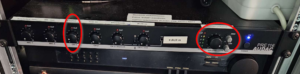
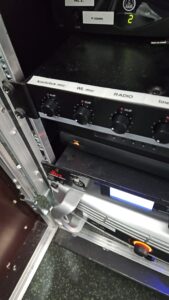
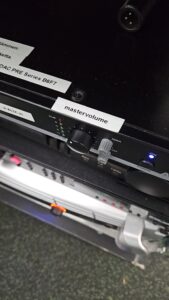
Om ljuden från videon eller summern inte hörs, kontrollera att volymen är tillräckligt hög från kontrollpanelen och att den är inställd i ishallens mixerbord. huvudvolym tillräckligt högt. Resultattavlan är ansluten till kanalen CH1/RADIO. Kontrollera också att detta inte är satt till noll.
Alla foton er hallin mikseristä johon on ympyröity oikeat säätimet tulostaulun kannalta.