Project Liv Arena – Instruktioner för användning av resultattavlesystemet
Projekt Liv Arena fotbollsstadion
Instruktioner för användning av resultattavlesystemet
Aktuella instruktioner för de sporter du använder under matcherna:
Fotboll
Alla allmänna instruktioner för medieanvändning i Jidokas resultattavelsystem.
Mediet som visas på resultattavlan (lagens namn och logotyper, reklamfilmer etc.) måste laddas upp till resultattavlesystemet före matchen från ett USB-minne. Mediet matas in på kontrollplattan via en sticka, som överför materialet till resultattavlan.
Vid problem, kontakta support@jidoka.fi.
Filkrav
Bildfiler: .jpg, .jpeg ja .png
Videofiler: .mp4
Ljudfiler: .mp3 ja .våg
Resultattavlatavlans huvudskärms storlek är 480 x 296 px. Detta bör beaktas vid förberedelse av helskärmsmedia.
Poängtavlan inkluderar också en extra skärm för resultat vars upplösning är 480×96 px. Denna skärm visar endast utskriftsinformation.
Storleken på reklam under matchenUusi ehdotus 1920 x 1080 pixlar (bildformat 16:9).
Logofiler: minsta storlek 400 x 400 px (bildförhållande 1:1).
Videofilen upplösning maximalt FullHD det vill säga 1920×1080. Det är lämpligt att begränsa videons överföringshastighet (bitrate) 5 000 kbps.
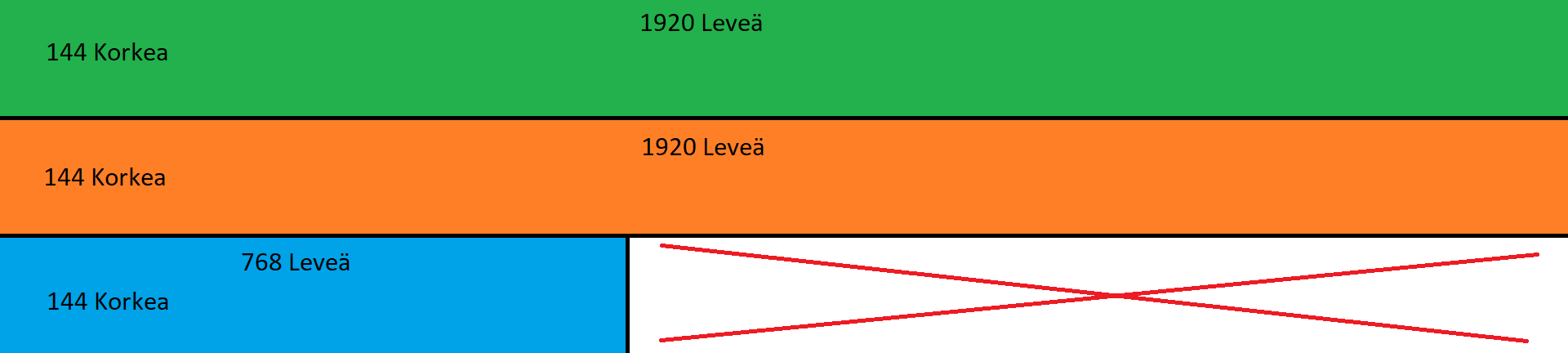
Skärmens upplösning är 4608×144 ja näitä on kaksi kappaletta, yksi kaskiviivan molemmin puolin. Materiaali luodaan 1920×432 px) jag visar på tre rader, som videoprocessorn kör ut till LED-perimeter moduler. Nedan en illustrativ bild av hur perimetermaterialet ska skapas. Detsamma gäller för video.
USB-minnesstickans förberedelser
Skapa en mapp med namnet dsbController på USB-minnet och skapa undermappar i den här mappen annons, mål, gäst, hem och media.
https://jidoka.fi/wp-content/uploads/2021/10/menu.png
annons: matchannonser som upprepas i resultattavlans reklamområde
till mappen måste undermappar göras för era skärmar:
- omkrets material som skapats för perimeterkänslen automatiskt byte reklam under matchen
- huvud i mappen för automatiskt roterande annonser i mitten av huvudresultattavlan
mål: målsituation manuellt upprepningsbar video eller ljud
Om en underkatalog innehåller både video- och ljudfiler, används videofilerna. mål En mapp kan innehålla flera filer där genom att trycka på knapparna ”Målvideo” ”Mållåt” spelas upp slumpmässig video (om importerad) eller (ljud) om importerad. Filer kan namnges fritt men de måste vara i mp4- eller mp3-format.
Målmappen behöver ha undermappar för era skärmar:
-
- omkrets material som skapats för perimeterkänslen automatiskt byte reklam under matchen
- huvud i mappen för automatiskt roterande annonser i mitten av huvudresultattavlan
gäst: bortlagets namn och logotyp
- logotypen är gästen bildfil med namnet
- nimi är en textfil i .txt-format som på första raden har lagets namn.
https://jidoka.fi/wp-content/uploads/2021/10/menu3-kopio.png
hem: hemmalagets namn och logotyp
- innehåll som i gästmappen, men logotypen är hemen bildfil med namnet.
https://jidoka.fi/wp-content/uploads/2021/10/menu4-kopio.png
media innehåll som ska återges manuellt
- ”Bild-, video- och ljudfiler som kan spelas upp med funktionen ”Visa media”
- Bild- och videofiler spelas upp på resultattavlan i helskärmsläge
-
till medie-mappen måste göras under-mappar för era skärmar:
- omkrets -materialet som skapats på perimeterskärmen som upprepas över hela skärmen
- huvud -mappen huvudresultattavlan skapat material som upprepas på helskärm
VX600 Pro
Den senaste användarmanualen för VX600 Pro videoprocessor/kontroller finns på https://oss.novastar.tech/uploads/2025/04/VX-Pro-Series-All-in-One-Controller-User-Manual-V1.1.0.pdf.
Byta bildkälla med en stor tavla
För att visa en bild från en extern källa har VX600 en egen ”förinställning” som måste ändras när en extern källa används via HDMI.
Enheten har följande förinställningar redo:
- Förinställning 1 – För måltavlan
- Förinställning 3 – För extern HDMI
Anslut HDMI-kabeln till önskad källa och tryck sedan på frontpanelen på VX600 ”Förinställning” knapp som öppnar menyn. Välj ”Förinställning 2” genom att rotera väljaren från skärmens högra sida och trycka ner väljaren. I den nya dialogrutan, tryck på ”Ladda” Tryck på reglaget igen. Bilden har nu bytts ut mot skärmen. Förinställningen byter även ljudkälla, ljudet kommer alltså från enheten som är ansluten via HDMI-kabeln.
För att byta bild tillbaka till resultattavlan, tryck på ”Förinställning” knappen och väljer ”Förinställning 1” genom att vrida väljaren till rätt plats och trycka ner den. I dialogrutan som öppnas väljs ”Ladda” sedan trycker vi på väljaren så att bilden växlar tillbaka till resultattavlan.
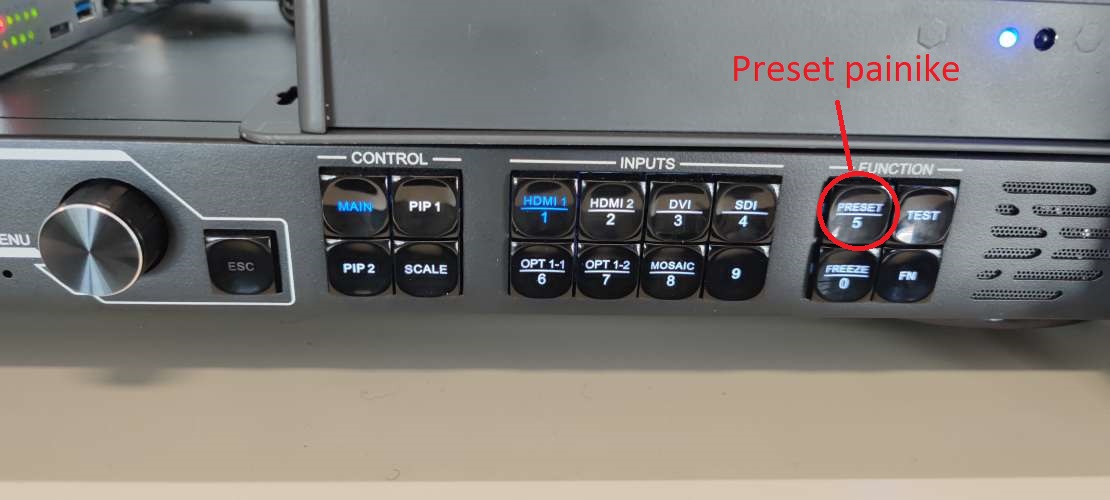
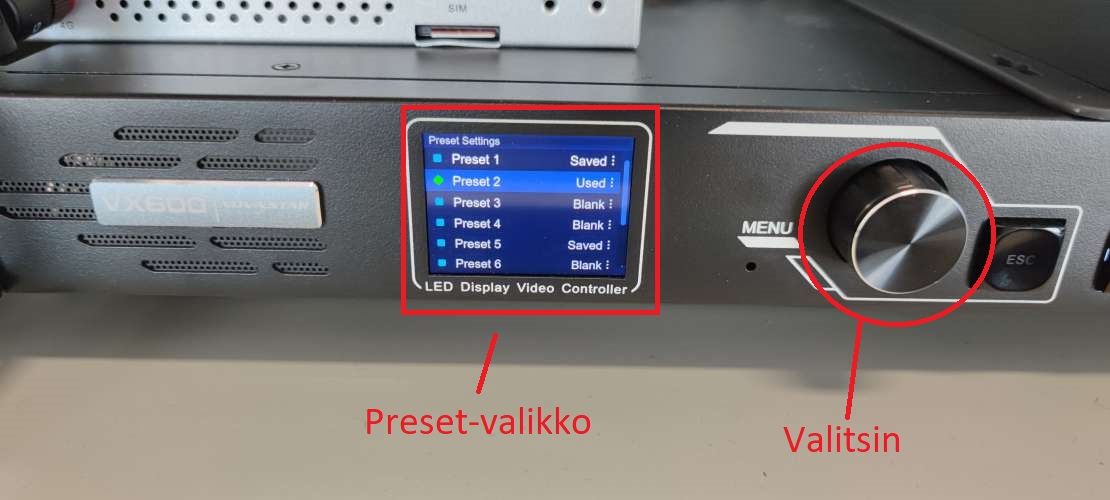
Observera: Om förinställningen inte återställs till ”Förinställning 1” vid avslutning för resultattavlan visas bilden fel på skärmen.
I problemsituationer
I felsituationer med resultattavlan, agera enligt följande:
- Kontrollera att anslutningsbollen som syns i det övre högra hörnet av kontrollenheten är grön
- Om röd, kontrollera att alla ethernet-kablar är anslutna till rätt portar enligt bilderna i föregående avsnitt
- Om den gröna inte fungerar eller systemet inte fungerar, försök att starta om hela display-systemet genom att klicka på ”Starta systemet” i menyn längst upp till vänster. Detta kommer att starta om systemet och tar cirka 2 minuter.
- Vid ljudproblem, kontrollera att XLR-kabeln som går från styrskåpet för resultattavlan är ansluten till stadionets ljudsystem och att systemets inställningar är korrekta.
- Med bild för poängtavlan är det lämpligt att säkerställa att rätt förinställning (Förinställning 1) används på VX600 Pro-enheten som har ställts in korrekt för användning av poängtavlan.
- Om dessa inte hjälper, lägg ett meddelande support@jidoka.fi ja skriv en beskrivning av problemet och när problemet inträffade (datum och tid). Med denna information blir det lättare att lösa problemet