Myrbacka ishall – Instruktioner för användning av resultattavlesystemet
Instruktioner för användning av resultattavlesystemet
Aktuella ishockeyanvändningsinstruktioner för matcher hittar du här.
Aktuella instruktioner för ringette under matcher hittar du här.
Den här sidan innehåller förberedelserna som behövs för att använda Jidoka resultatvisningssystem. Om ni vill ändra filerna som visas under matchen, måste de nödvändiga filerna laddas ner i förväg. före matchen USB-minne, från vilken matchinnehåll överförs till resultattavlan via kontrollplattan.
Filkrav
Huvudskärmens upplösning: 1664 x 936 px
Bilder som ska visas: jpg, jpeg och png
Mediefiler mp4
Ljudfiler mp3 och våg
Reklamfilformat: jpg, jpeg, png och mp4
Bilder och videofiler upplösning 1920 x 1080 pixlar (16:9-förhållande)
Logotyper: png, jpeg typ jpg, minimi 400 x 400 pixlar (1:1 förhållande). Om logotypen har genomskinliga delar, måste användas png-filtyp.
USB-minnesstickans förberedelser
USB-minnet är redan formaterat som antingen FAT32 typ NTFS-filsystemet. Vi rekommenderar NTFS.
Skapa en mapp på USB-minnet med namnet dsbStyrdon och inuti den här mappen undermappar annons, mål, gäst, hem och media. Filen sstilar Med den här kan du redigera poängtavlan stilar.
https://jidoka.fi/wp-content/uploads/2025/02/uusi_dsbcontroller.png
- annons: Annoner som visas under spelets gång på resultattavlan, vilka kan vara bilder och videoklipp. Om du lägger flera bilder och/eller videoklipp i en mapp, visas alla dessa sekventiellt på skärmen.
https://jidoka.fi/wp-content/uploads/2021/10/menuu1-kopio.png
- mål: Video som visas med knappen ”MÅLFOTO” på styrsurfplattan. Flera videor kan importeras till systemet i en mapp, varav en spelas upp slumpmässig video när knappen trycks in.
https://jidoka.fi/wp-content/uploads/2021/10/menu2-kopio.png
Obs!
Två spels information: Två spelares användning får inte visa laglogotyper av utrymmesskäl.
- gäst: Gästandelagets logotyp och namn. Logotypen är en bild med namnet ”guest” och namnet är en textfil i .txt-format där lagets namn står på första raden. Textfilens namn kan vara namn.txt eller guest.txt. Om man vill använda tvåspelarläge kan det andra gästandelagets namn vara namn2.txt eller guest2.txt.
https://jidoka.fi/wp-content/uploads/2021/10/menu3-kopio.png
- hem: Innehåll som motsvarar mapparen guest, men med en bildfil som heter home som logotyp. Textfilens namn kan vara namn.txt eller home.txt. Om du vill använda tvådelat spel, kan namnet på det andra hemmalaget vara namn2.txt eller home2.txt.
https://jidoka.fi/wp-content/uploads/2021/10/menu4-kopio.png
- media: Videor, bilder och ljudfiler som spelas upp via vide-, bild- och ljudlistorna som öppnas från menyalternativen ”Visa media” på kontrollpanelen. Som sommar för resultattavlan kan ljudfilen horn.mp3 användas som ersättning för standardsummern. Om filen inte finns i mappen använder systemet standardljudet.
https://jidoka.fi/wp-content/uploads/2021/10/menu5-kopio.png
Automatiska meddelanden och samlingar från ishockeyförbundets resultattjänst
I Myyrmäkis poängtavlesystem finns det möjlighet att använda automatiska utrop samt att ladda ner matchuppställningar, lagnamn och laglogotyper direkt från ishockeyförbundets resultatjänst. Nedan en utskrivbar länk till mer detaljerade instruktioner om hur dessa används.
Automatiska meddelanden och ishockeyförbundets resultatttjänsthttps://jidoka.fi/wp-content/uploads/2023/04/nokia_styls-196×300.png
Byta bildkälla med en stor tavla
För att visa en bild från en extern källa har VX600 en egen ”förinställning” som måste ändras när en extern källa används via HDMI.
Enheten har följande förinställningar redo:
- Förinställning 1 – För resultattavlan
- Förinställning 3 – För extern HDMI
- Förinställning 5 – Skriv ut hakparentes som i mitten yttre HDMI
Anslut HDMI-kabeln till önskad källa och tryck sedan på frontpanelen på VX600 ”Förinställning” knapp som öppnar menyn. Välj ”Förinställning 2” genom att rotera väljaren från skärmens högra sida och trycka ner väljaren. I den nya dialogrutan, tryck på ”Ladda” Tryck på reglaget igen. Bilden har nu bytts ut mot skärmen. Förinställningen byter även ljudkälla, ljudet kommer alltså från enheten som är ansluten via HDMI-kabeln.
För att byta bild tillbaka till resultattavlan, tryck på ”Förinställning” knappen och väljer ”Förinställning 1” genom att vrida väljaren till rätt plats och trycka ner den. I dialogrutan som öppnas väljs ”Ladda” sedan trycker vi på väljaren så att bilden växlar tillbaka till resultattavlan.
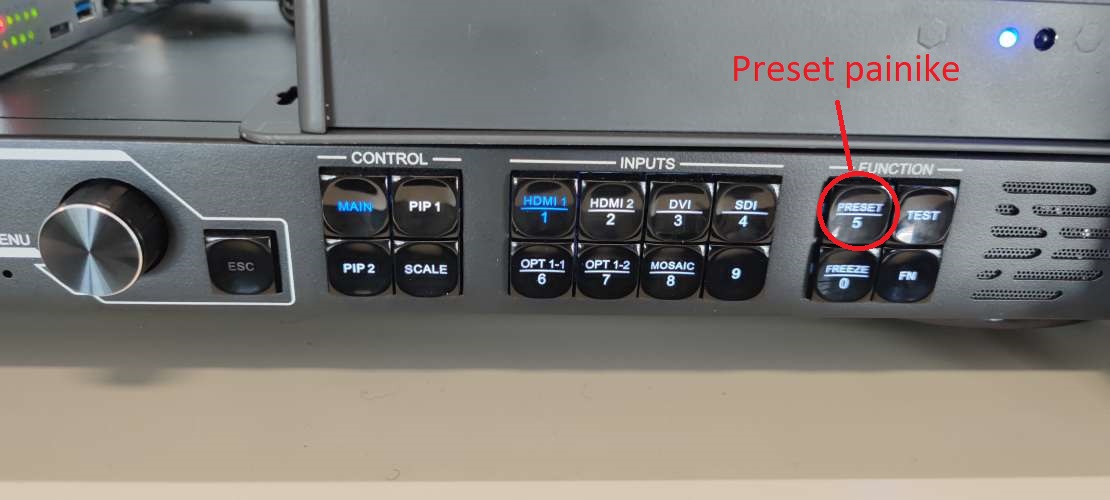
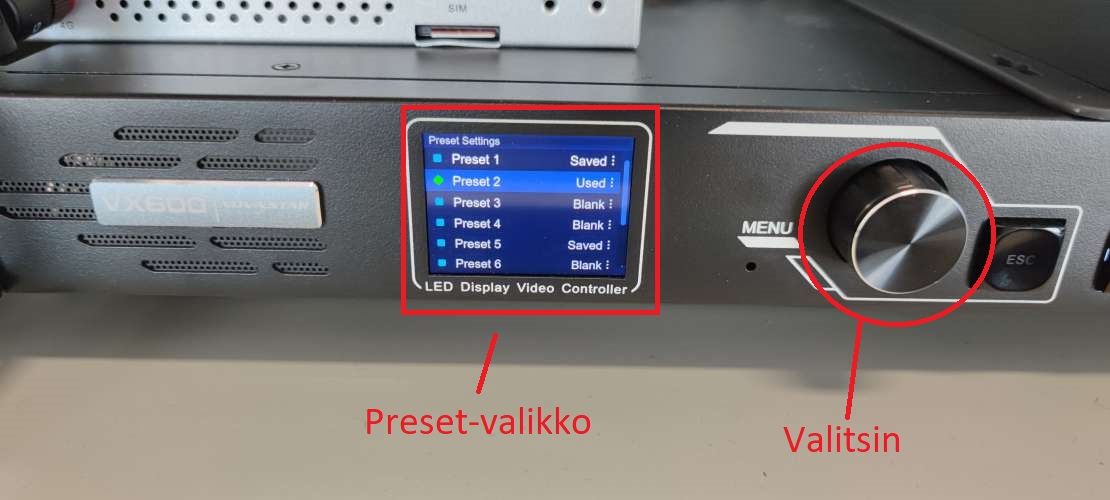
Observera: Om förinställningen inte återställs till ”Förinställning 1” vid avslutning för resultattavlan visas bilden fel på skärmen.
I problemsituationer
I felsituationer med resultattavlan, agera enligt följande:
- Kontrollera att anslutningsbollen som syns i det övre högra hörnet av kontrollenheten är grön
- Om röd, kontrollera att alla ethernet-kablar är anslutna till rätt portar enligt bilderna i föregående avsnitt
- Om den gröna inte fungerar eller systemet inte fungerar, försök att starta om hela display-systemet genom att klicka på ”Starta systemet” i menyn längst upp till vänster. Detta kommer att starta om systemet och tar cirka 2 minuter.
- Vid ljudproblem, kontrollera att XLR-kabeln som går från styrskåpet för resultattavlan är ansluten till stadionets ljudsystem och att systemets inställningar är korrekta.
- Med bild för poängtavlan är det lämpligt att säkerställa att rätt förinställning (Förinställning 1) används på VX600 Pro-enheten som har ställts in korrekt för användning av poängtavlan.
- Om dessa inte hjälper, lägg ett meddelande support@jidoka.fi ja skriv en beskrivning av problemet och när problemet inträffade (datum och tid). Med denna information blir det lättare att lösa problemet