Vantaa trailer – Anvisningar för att använda resultattavelsystemet
Vantaa Trailer – Bruksanvisning
Alla allmänna instruktioner för medieanvändning i Jidokas resultattavelsystem.
Mediet som visas på resultattavlan (lagens namn och logotyper, reklamfilmer etc.) måste laddas upp till resultattavlesystemet före matchen från ett USB-minne. Mediet matas in på kontrollplattan via en sticka, som överför materialet till resultattavlan.
I de platspecifika instruktionerna anges detaljer om filöverföring.
Vid problem, kontakta support@jidoka.fi.
Filkrav
Bildfiler: .jpg, .jpeg ja .png
Videofiler: .mp4
Ljudfiler: .mp3 ja .våg
Resultattavlatavlans huvudskärms storlek är 576*340 px. Detta bör beaktas vid förberedelse av helskärmsmedia.
Maximale rekommenderade storlek för kampreklam: 1920 x 1080 pixlar (bildformat 16:9).
Logofiler: minsta storlek 400 x 400 px (bildförhållande 1:1).
Videofilen upplösning maximalt FullHD det vill säga 1920×1080. Det är lämpligt att begränsa videons överföringshastighet (bitrate) 5 000 kbps.
USB-minnesstickans förberedelser
Skapa en mapp med namnet dsbController på USB-minnet och skapa undermappar i den här mappen annons, mål, gäst, hem och media.
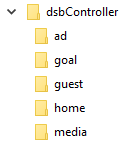
annons: matchannonser som upprepas i resultattavlans reklamområde
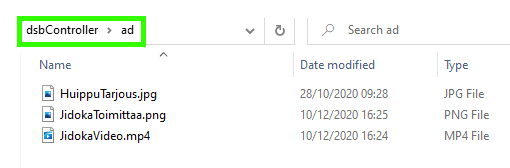
mål: målsituation manuellt upprepningsbar video
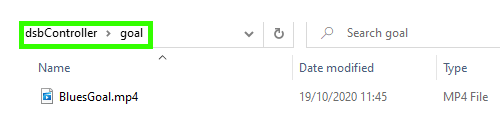
- en valfri videofil i .mp4-format
gäst: bortlagets namn och logotyp
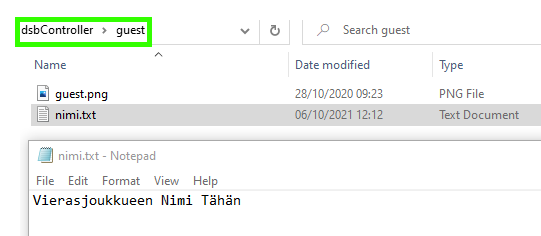
- logotypen är gästen bildfil med namnet
- namnet är nimi.txt-namnet som är en textfil där det första stycket innehåller lagets namn..
hem: namn och logotyp för hemmalag samt javelin.txt
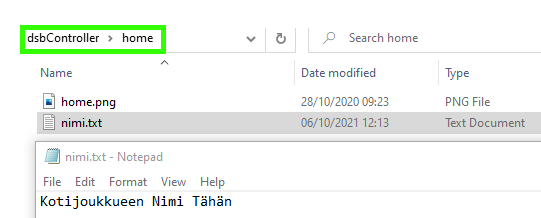
- innehåll som i gästmappen, men logotypen är hemen bildfil med namnet.
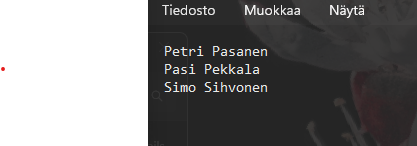
- i javelin.txt-filen: vid varje rad olika kastare. Här är en exempelbild.
media innehåll som ska återges manuellt
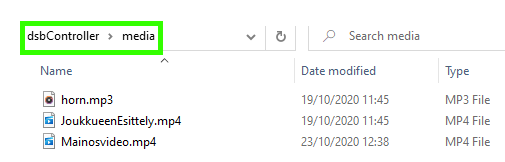
- ”Visa media” -bilder-, video- och ljudfiler som upprepas genom aktivitet
- Bild- och videofiler spelas upp på resultattavlan i helskärmsläge
- Din egen sommarhit kan läggas till i den här mappen horn-namnet .mp3-fil.
HDMI-källan användning
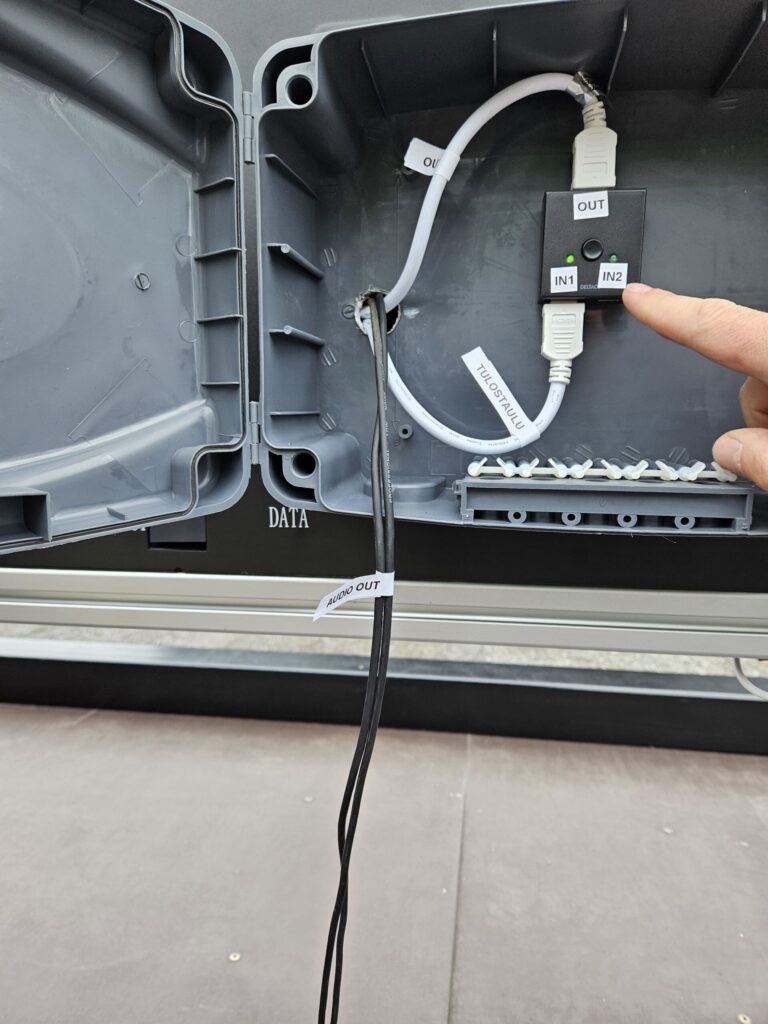
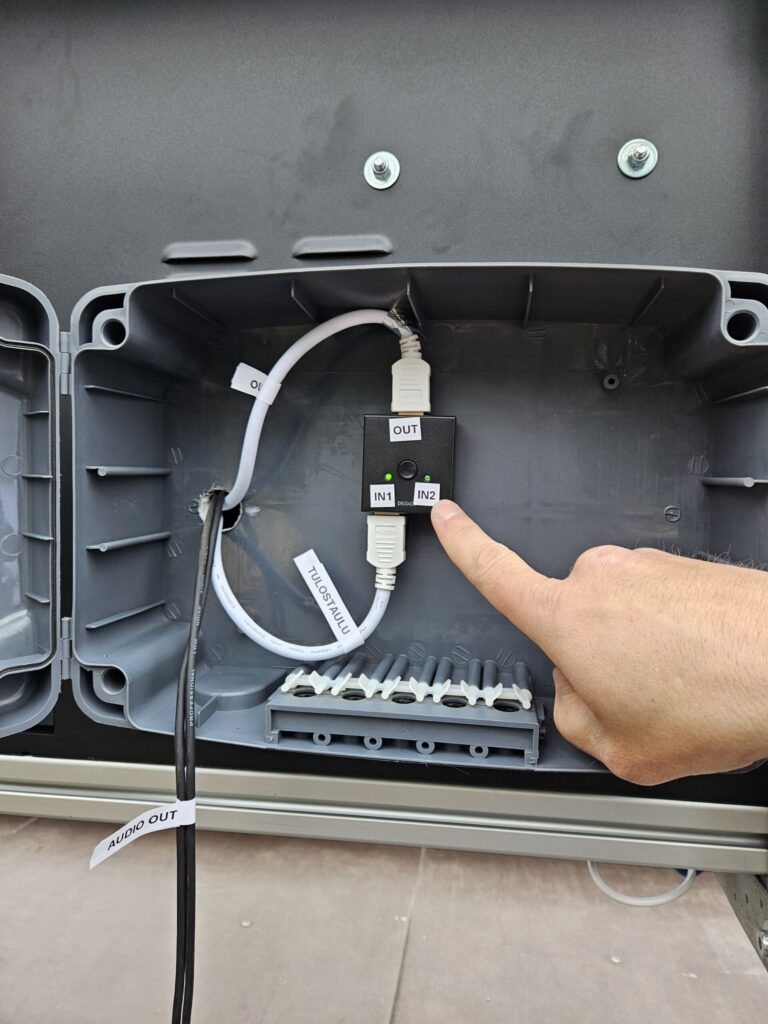
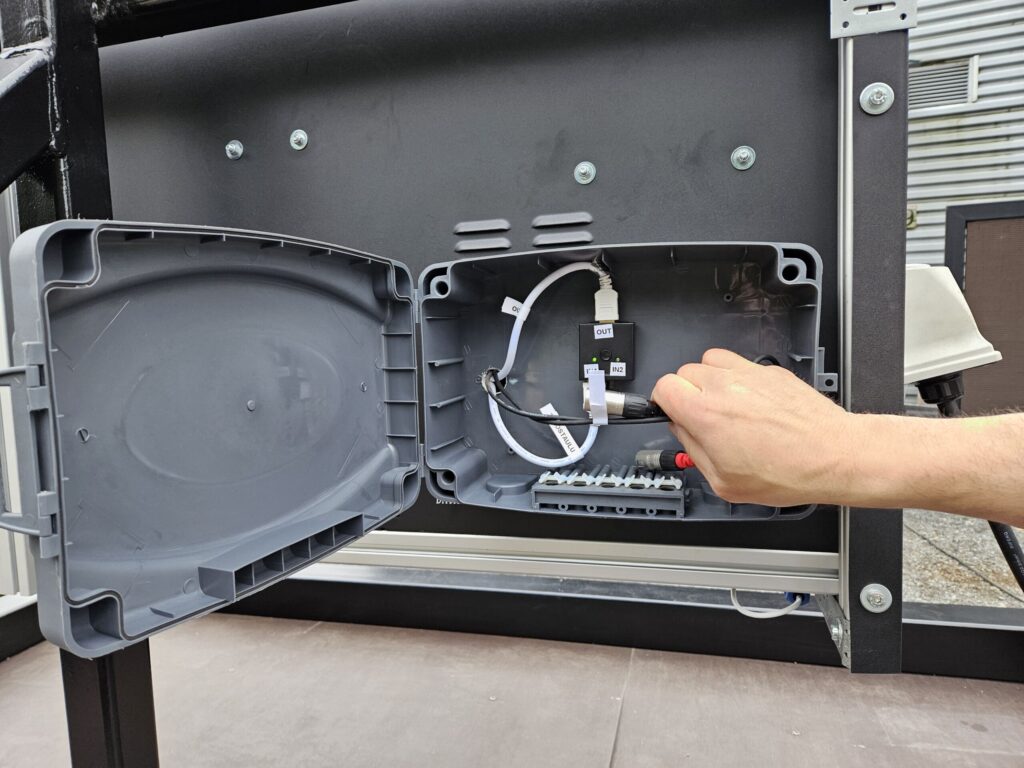
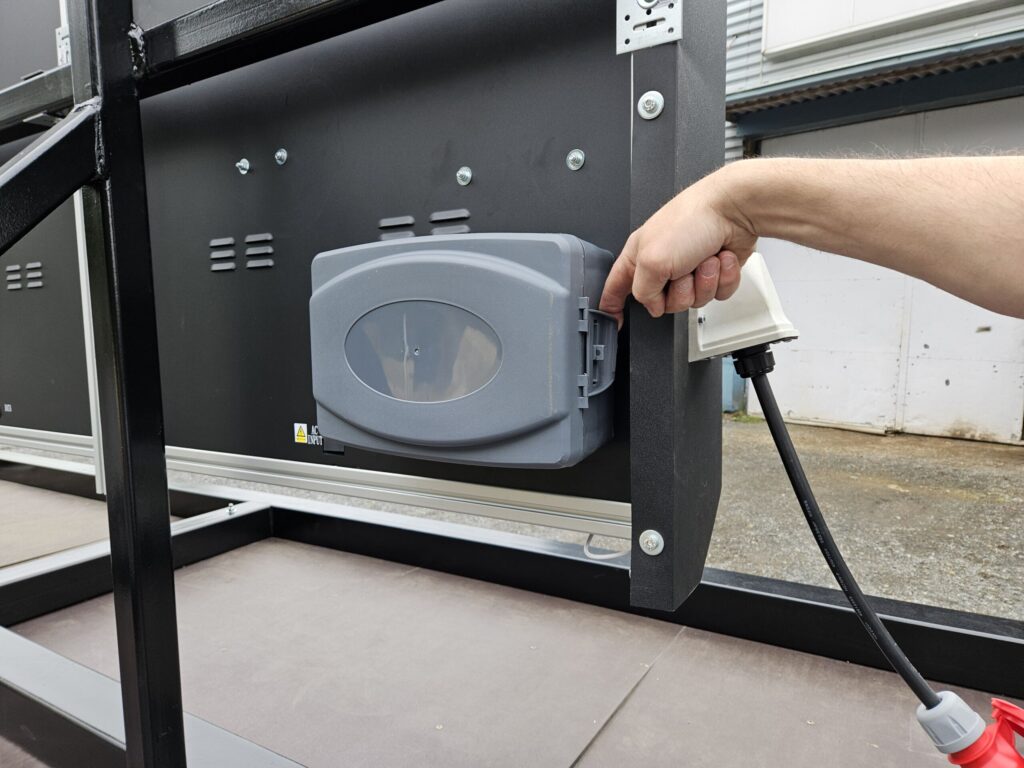
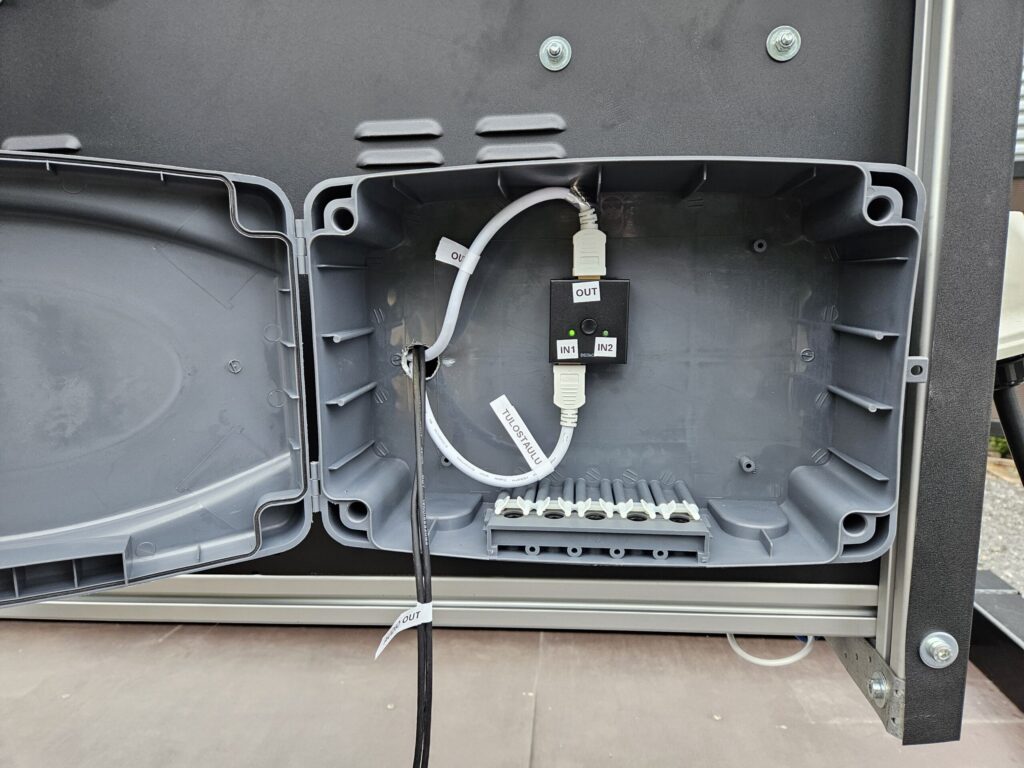
Bildskärmssystemet är utrustat med en extern HDMI-kontakt som gör att du kan visa din egen bildkälla på skärmen, t.ex. från en PC. HDMI-kontakten finns i lådan på baksidan av skärmen. Kontakta den nya bildkälla till den fria HDMI-porten på kontakten och konfigurera din enhet för att skicka HDMI-signalen. Därefter trycker du på knappen på kontakten och systemet byter sedan din bildkälla till skärmen. När du slutar använda din egen bildkälla trycker du på knappen igen och ser till att bilden från resultatlistan hamnar på skärmen för nästa användare.
Maratonidrott
Maraton är en enkel sport där en stor klocka visas på en tavla. Genom detta kan man mäta den totala tiden för löpningen.
- Välj från maratonens spelsort
- Välj ”Skapa match” från menyn längst upp till vänster.”
- Arbetsflödeslängden är maximal tid, det behöver inte ändras. Välj ”Luo”
- Klockan startas genom knappen som visas till vänster och kan om nödvändigt stoppas genom knappen till höger. Klockans värde kan också ändras när den rörs.
I problemsituationer
I felsituationer med resultattavlan, agera enligt följande:
- Kontrollera att anslutningsbollen som syns i det övre högra hörnet av kontrollenheten är grön
- Om det är rött, starta enheten igen och kontrollera att den är online.
- Om den gröna inte fungerar eller systemet inte fungerar, försök att starta om hela display-systemet genom att klicka på ”Starta systemet” i menyn längst upp till vänster. Detta kommer att starta om systemet och tar cirka 2 minuter.
- Vid ljudproblem, kontrollera att XLR-kabeln som går från styrskåpet för resultattavlan är ansluten till stadionets ljudsystem och att systemets inställningar är korrekta.
- Om skärmen är inställd på svartvitt, se till att HDMI-kontakten är vald för rätt källa. Den andra källan är utgångstabellen.
- OBS! KÄMPENHETEN FUNGERAR ENDAST MED NAMNLISTAN! Se till att du har tagit med USB-stickan till enheten!
- Om dessa inte hjälper, lägg ett meddelande support@jidoka.fi ja skriv en beskrivning av problemet och när problemet inträffade (datum och tid). Med denna information blir det lättare att lösa problemet