Vexve Areena – Ohjeet tulostaulujärjestelmän käyttöön
Vexve Areena
Ohjeet tulostaulujärjestelmän käyttöön
Ajantasaiset käyttöohjeet otteluiden ajaksi käytössänne oleville lajeille:
Koripallo
Salibandy
Lentopallo
Futsal
Alla yleiset ohjeet median käyttöön Jidokan tulostaulujärjestelmässä.
Tulostaululla näytettävä media (joukkueiden nimet ja logot, mainokset jne.) on ladattava tulostaulujärjestelmään ennen ottelua USB-tikulta. Media syötetään tikulla ohjaustablettiin, joka siirtää aineiston tulostaululle.
Lajikohtaisissa ohjeissa kerrotaan tarkemmin tiedostonsiirrosta.
Ongelmatilanteissa ota yhteyttä support@jidoka.fi.
Tiedostovaatimukset
Kuvatiedostot: .jpg, .jpeg ja .png
Videotiedostot: .mp4
Äänitiedostot: .mp3 ja .wav
Tulostaulun näyttökoko on 448 x 256 px. Tämä kannattaa ottaa huomioon, kun valmistellaan koko näytöllä näytettävää mediaa.
Ottelun aikaisten mainosten kokosuositus: 1920 x 1080 px (kuvasuhde 16:9).
Logotiedostot: minimikoko 400 x 400 px (kuvasuhde 1:1).
Videotiedostojen resoluutio maksimissaan FullHD eli 1920×1080. Videon käsittelynopeus(bitrate) on syytä rajoittaa 5000 kbps.
USB-tikun esivalmistelut
Luo USB-tikulle kansio nimeltä dsbController ja tämän kansion sisälle alakansiot ad, goal, guest, home ja media.
https://jidoka.fi/wp-content/uploads/2021/10/menu.png
ad: ottelun aikaiset mainokset, jotka toistetaan tulostaulun mainosalueella
https://jidoka.fi/wp-content/uploads/2021/10/menuu1-kopio.png
goal: maalitilanteessa manuaalisesti toistettava video
- vapaasti nimettävä .mp4-muotoinen videotiedosto
https://jidoka.fi/wp-content/uploads/2021/10/menu2-kopio.png
guest: vierasjoukkueen nimi ja logo (+ koripallon pelaajalista)
- logo on guest-niminen kuvatiedosto
- nimi on .txt-muotoinen tekstitiedosto, jonka ensimmäisellä rivillä on joukkueen nimi.
- koripallossa players.txt-niminen tekstitiedosto, jossa on listattuna joukkueen pelaajat ao. kuvassa näkyvää rakennetta mukaillen:
- etunimen ensimmäinen kirjain, piste, välilyönti, sukunimi, pilkku, pelaajanumero
- yhden pelaajan tiedot per rivi.
- maksimissaan 12 pelaajaa per joukkue.
https://jidoka.fi/wp-content/uploads/2021/10/menu3-kopio.pnghttps://jidoka.fi/wp-content/uploads/2023/12/playerlist-300×300.png
home: kotijoukkueen nimi ja logo (+ koripallon pelaajalista)
- sisältö kuten guest-kansiossa, mutta logo on home-niminen kuvatiedosto.
- koripallossa players.txt-niminen tekstitiedosto, jossa on listattuna joukkueen pelaajat edellä kuvattua rakennetta mukaillen:
- etunimen ensimmäinen kirjain, piste, välilyönti, sukunimi, pilkku, pelaajanumero
- yhden pelaajan tiedot per rivi.
- maksimissaan 12 pelaajaa per joukkue.
https://jidoka.fi/wp-content/uploads/2021/10/menu4-kopio.png
media: manuaalisesti toistettava sisältö
- ”Näytä media” -toiminnolla toistettavat kuva-, video- ja äänitiedostot
- Kuva- ja videotiedostot toistetaan tulostaululla koko ruudun kokoisena
- Oman summeriäänen voi lisätä tähän kansioon horn-nimisenä .mp3-tiedostona.
https://jidoka.fi/wp-content/uploads/2021/10/menu5-kopio.png
Laitteiston kytkentä laitekärryllä:
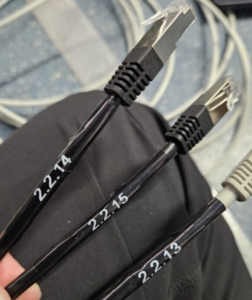
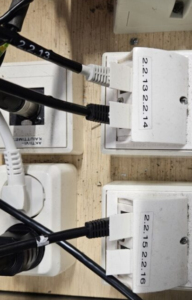
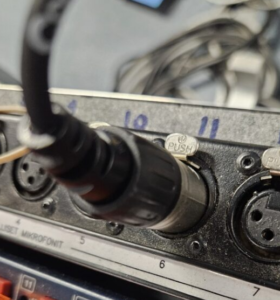
Ulkoisen HDMI-lähteen kytkeminen näytölle
Kytke haluamasi HDMI-lähde audioräkistä löytyvään HDMI-kytkimeen ja paina kytkimen päällä olevaa painiketta. Kuvasignaalin vaihtuminen kestää noin 5 sekuntia.
HUOM:jos tulostaulujärjestelmän kuva ei näy näytöllä, tarkista että kytkimen päällä oleva LED palaa valkoisen HDMI-liittimen puolella.
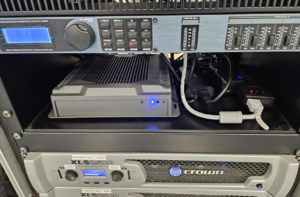
Ongelmatilanteissa
Tulostaulun ongelmatilanteissa toimi seuraavasti:
- Tarkista että ohjainlaitteen oikeassa yläkulmassa näkyvä yhteys-pallo on vihreä
- Jos punainen, tarkista että kaikki ethernet-piuhat on kytketty oikeisiin portteihin edellisen osion kuvien mukaisesti
- Jos vihreä eikä järjestelmä toimi, kokeile käynnistää koko tulostaulujärjestelmä uudelleen vasemmasta yläkulmasta löytyvästä valikosta ”Käynnistä järjestelmä” kohtaa painamalla. Tämä käynnistää järjestelmän uudelleen ja kestää noin 2 minuuttia.
- Jos nämä ei auta, laita viestiä support@jidoka.fi ja kirjoita kuvaus ongelmasta ja koska ongelma tapahtui(päivämäärä ja kellonaika). Näillä tiedoilla ongelman selvittäminen helpottuu
Jos kuva ”jäätyy” näytölle tai näytölle alla olevan kuvanmukainen teksti ”Waiting for connection”.
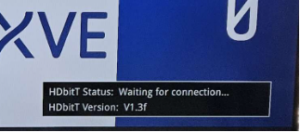
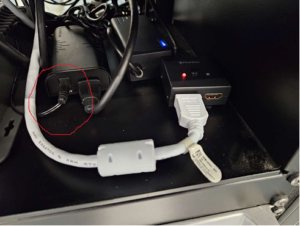
niin kaapeliyhteyden taululle voi resetoida irrottamalla alla olevassa kuvassa ympyröidyn virtajohdon 5 sekunniksi audioräkkiin sijoitetusta laitteesta. Yhteyden pitäisi palautua 10 sekunnissa.
Jos videot tai summeriääni ei kuulu hallin äänijärjestelmästä, tarkista että laitekaapissa olevat äänilaitteet on kytketty päälle sekä että kaapelit on kiinni. Äänilaitteista löytyy laminoitu ohje laitekärryn päältä.