Ennen ottelun alkua
Käy nämä kohdat läpi hyvissä ajoin ennen ottelua. Tärkeintä on varmistaa, että tulostaulu, ohjaustabletti, media ja äänet toimivat ennen pelin alkua.
Valmistele järjestelmä
- Varmista, että ohjaustabletti on ladattu ja käynnissä.
- Tarkista, että yhteysilmaisin on vihreä.
- Valitse oikea laji lajivalikosta.
- Luo ottelu tai avaa tarvittava ottelunäkymä.
- Tuo joukkueiden nimet, logot ja muu media USB-tikulta.
Testaa ennen peliä
- Tarkista, että joukkueiden nimet ja logot näkyvät oikein tulostaululla.
- Testaa pelikello, pisteet ja muut lajikohtaiset painikkeet.
- Testaa mainokset, videot ja muut näytettävät mediat.
- Varmista, että summeri, äänet ja kuulutukset kuuluvat stadionin äänijärjestelmästä.
- Jos käytät HDMI-lähdettä, tarkista kuvan näkyminen ja palauta lähde takaisin tulostauluun testin jälkeen.
Äänet on tärkeä testata etukäteen
Ääniongelmat huomataan usein vasta ottelun alkaessa. Testaa summeri, videot ja mahdolliset kuulutukset etukäteen.
Median valmistelu
Kuvat, videot, äänet ja joukkueiden nimet tuodaan järjestelmään USB-tikulta. Käytä selkeitä tiedostonimiä ja testaa sisältö ennen ottelua.
Tuetut tiedostomuodot
| Sisältö | Muoto |
|---|---|
| Kuvat | .jpg, .jpeg, .png |
| Videot | .mp4 |
| Äänet | .mp3, .wav |
| Joukkueen nimi | nimi.txt |
Kokosuositukset
| Käyttö | Suositus |
|---|---|
| Päänäyttö | 576 × 340 px |
| Mainos tai video | Enintään 1920 × 1080 px |
| Logo | Vähintään 400 × 400 px |
| Videon bitrate | Enintään 5000 kbps |
USB-tikun kansiorakenne
Luo USB-tikun juureen kansio dsbController. Järjestelmä lukee mediatiedostot tämän kansion alta.
dsbController/
├── ad/
│   ├── mainos_1.png
│   └── mainosvideo.mp4
├── goal/
│   └── goal.mp4
├── guest/
│   ├── guest.png
│   └── nimi.txt
├── home/
│   ├── home.png
│   ├── nimi.txt
│   └── javelin.txt
└── media/
    ├── intro.mp4
    ├── horn.mp3
    └── kuulutus.wav
ad
Ottelun aikana toistettavat mainoskuvat ja -videot.
goal
Maalitilanteessa käsin käynnistettävä .mp4-video.
home
Kotijoukkueen logo, nimi ja tarvittaessa keihäänheiton nimilista.
guest
Vierasjoukkueen logo ja nimi.
media
Manuaalisesti näytettävät kuvat, videot, äänet ja oma summeriääni.
Esimerkkitiedostot
Korvaa mallinimet omilla logoilla, mainoksilla, videoilla ja äänillä. Säilytä pakolliset nimet, kuten home.png, guest.png, nimi.txt ja horn.mp3.
Pakolliset ja suositellut tiedostonimet
Kotijoukkueen logohome.png, home.jpg tai home.jpeg
Vierasjoukkueen logoguest.png, guest.jpg tai guest.jpeg
Joukkueen niminimi.txt, ensimmäinen rivi näytetään joukkueen nimenä.
Oma summeriäänihorn.mp3 kansioon media.
Mainokset ja videot
Käytä selkeitä tiedostonimiä ilman erikoismerkkejä.
HDMI-lähteen käyttö
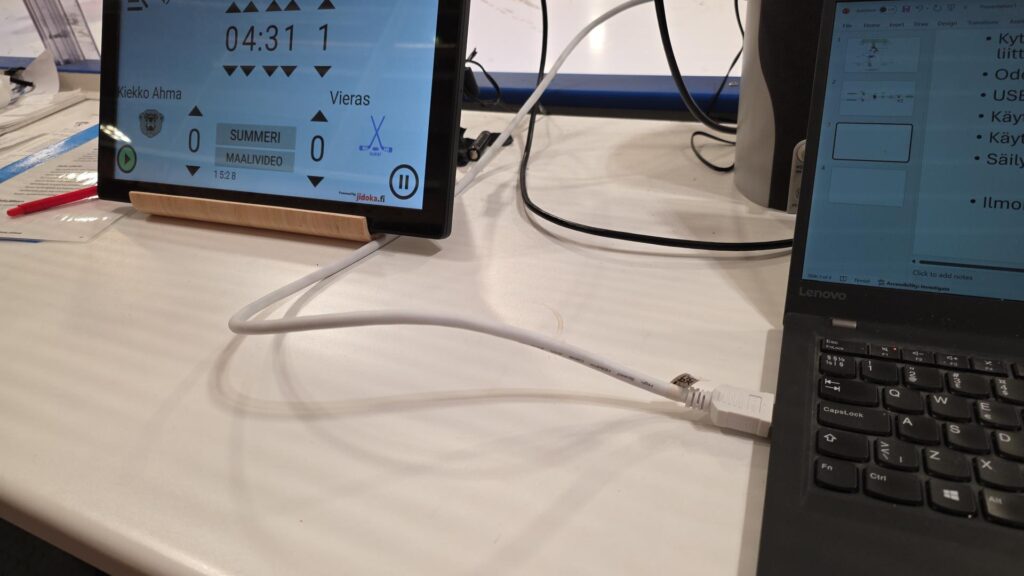
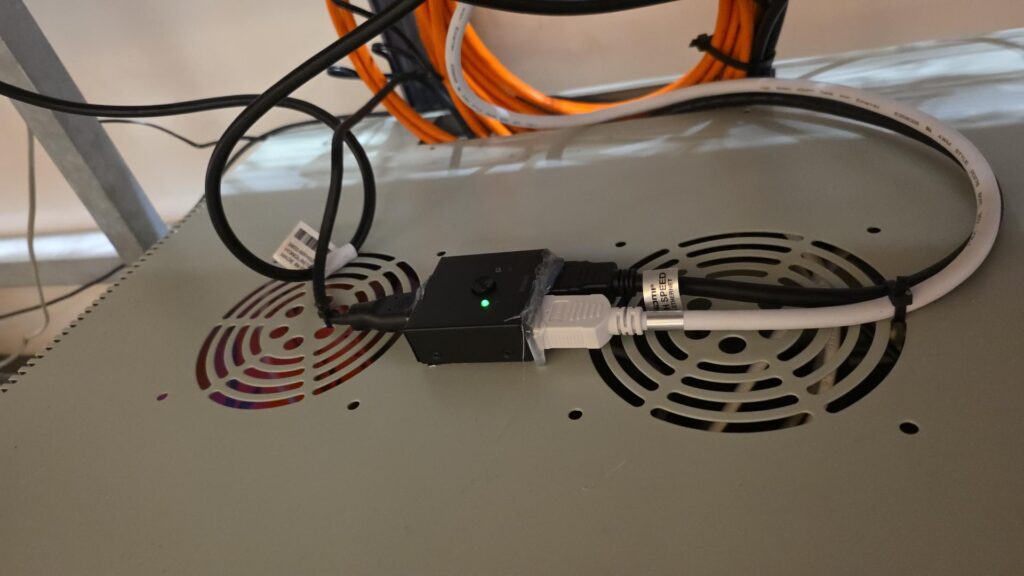
HDMI-kytkimellä voit näyttää tulostaululla esimerkiksi kannettavan tietokoneen kuvan.
Käyttöönotto
- Kytke oma laite valkoiseen HDMI-kaapeliin.
- Varmista, että laite lähettää kuvaa HDMI-ulostuloon.
- Paina HDMI-kytkimen valintapainiketta.
- Tarkista, että oma kuvalähde näkyy tulostaululla.
Käytön lopetus
- Paina HDMI-kytkimen valintapainiketta uudelleen.
- Varmista, että tulostaulujärjestelmän kuva näkyy näytöllä.
- Irrota oma HDMI-laite valkoisesta kaapelista..
Tärkeää
Palauta HDMI-lähde aina tulostaulujärjestelmään tapahtuman jälkeen.
Ongelmatilanteet
Aloita oireesta ja käy vaiheet läpi järjestyksessä.
Yhteys tulostauluun ei toimi
- Tarkista ohjaustabletin oikean yläkulman yhteysilmaisin.
- Jos ilmaisin on punainen, käynnistä ohjaustabletti uudelleen.
- Tarkista, että ohjaustabletti on verkossa.
Järjestelmä ei reagoi, vaikka yhteysilmaisin on vihreä
- Avaa vasemman yläkulman valikko.
- Valitse Käynnistä järjestelmä.
- Odota noin 2 minuuttia ja testaa järjestelmä uudelleen.
Näyttö on päällä, mutta kuva on musta
- Tarkista HDMI-kytkin.
- Varmista, että valittuna on tulostaulujärjestelmän HDMI-lähde.
- Vaihda lähdettä HDMI-kytkimen painikkeella tarvittaessa.
Äänet eivät kuulu
- Tarkista XLR-kaapeli tulostaulun ohjauskaapista stadionin äänijärjestelmään.
- Tarkista järjestelmän ääniasetukset.
- Testaa ääni toisella mediatiedostolla.
Yhteydenotto tukeen
Jos ongelma ei ratkea ohjeilla, lähetä tukipyyntöön tapahtumapaikka, laji, päivämäärä, kellonaika, kuvaus ongelmasta ja tieto siitä, mitä vianmääritystä on jo kokeiltu.