Jyväskylän Hippos – Ohjeet tulostaulujärjestelmän käyttöön
Jyväskylän Hippos pesäpallostadion
Ohjeet tulostaulujärjestelmän käyttöön
Ajankohtaiset käyttöohjeet otteluiden ajaksi teidän käytössä oleville lajeille:
Pesäpallo
Tulostettava ohje ulkoisen HDMI-lähteen käyttöön: Ohje HDMI:n vaihtoon
Tämä sivu sisältää Jidokan tulostaulujärjestelmän käyttöön tarvittavat esivalmistelut. Jos haluatte muokata ottelun aikana näytettäviä tiedostoja on tarvittavat tiedostot ladattava valmiiksi jo ennen ottelua USB-tikulle, josta ottelun aikainen sisältö siirretään tulostaululle ohjaustabletin kautta.
Ongelmatilanteissa ota yhteyttä support@jidoka.fi.
Tietoa näytöstä
Näyttö on P6.67 5.76 x 3.84 m = 22.12 m2
Näytön resoluutio on: 864×576 px
Tiedostovaatimukset
Näytettävät kuvatiedostot: jpg ja png
Mediatiedostot: mp4
Äänitiedostot: mp3 ja wav
Media:
Näyttävän materiaalin luominen koko näytön pinta-alalle: 864×576 pikseliä, 3:2 kuvasuhteessa.
Aineiston voi luoda tuplaresoluutiolla, joka helpottaa tietokoneella sen tekemistä: 1728 x 1152 pikseliä.
Ad:
Ottelun aikana ruudun keskellä näytettävät mainokset: 1920×1080 pikseliä, 16:9 kuvasuhteessa.
Mainosten tiedostomuodot: jpg, jpeg, png ja mp4
Logotiedostot: png, jpeg tai jpg, minimi 400 x 400 pikseliä (1:1 kuvasuhteessa)
USB-tikun esivalmistelut
Luo USB-tikulle kansio nimeltä dsbController ja tämän kansion sisälle alakansiot ad, guest, home, media ja sponsor.
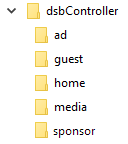
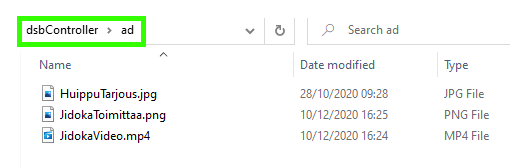
- ad: Tulostaululla näytettävät mainokset, jotka voivat olla kuvia ja videoita. Jos laitat kansioon usean kuvan ja/tai videon, ne kaikki esitetään peräkkäin näytössä.
- guest: Vierasjoukkueen logo ja nimi. Logo on ”guest”-niminen kuva ja nimi on .txt muotoinen tekstitiedosto, jonka ensimmäisellä rivillä on joukkueen nimi.
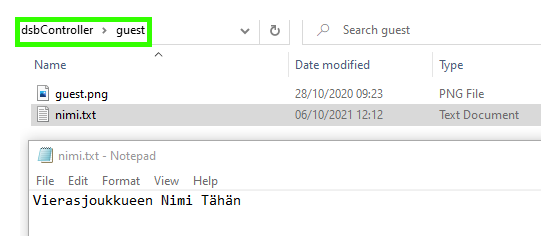
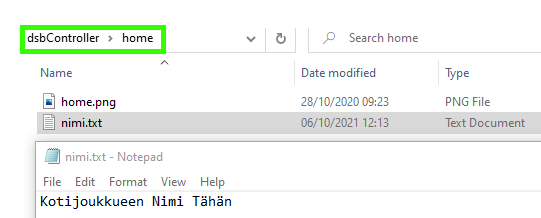
- home: Sisältö guest-kansiota vastaava, mutta logon tiedostonimenä home.png
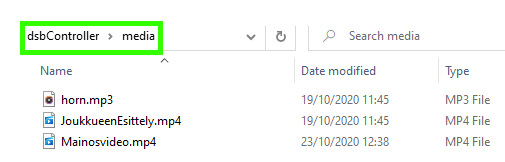
- media: Ohjaustabletin valikon ”Näytä video” ja ”Soita ääni” valinnoista aukeavien video- ja äänilistojen kautta toistettavat video- ja äänitiedostot.
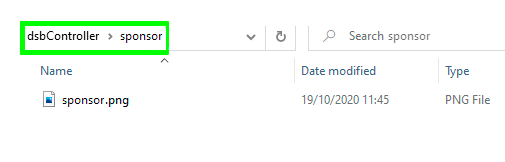
- sponsor: Vasemmassa pystypalkissa oleva kuvatiedosto .jpeg tai .png. Mahdollistaa asettaa esim. ottelukohtaisen sponsorin logotiedosto
LED-taulua ohjaa Novastarin VX600-laite johon on kytketty HDMI-sisääntuloon tulostaulun mediaplayer. VX600-laitteen ohjeet löytyvät valmistajan sivuilta:
https://oss.novastar.tech/uploads/2022/02/VX600-All-in-One-Controller-User-Manual-V1.1.0.pdf
Kuvan näyttäminen ulkoisesta lähteestä
Näyttääksesi kuvaa ulkoisesta lähteestä on VX600 laitteessa valmiina oma ”preset” johon tulee vaihtaa kun käytetään ulkoista lähdettä HDMI:llä.
Laitteella on seuraavat presetit valmiina:
- Preset 1 – Tulostaulua varten
- Preset 2 – Ulkoista HDMI:tä varten
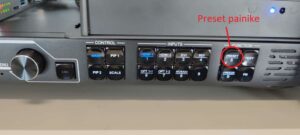
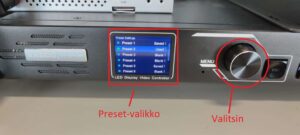
Kytke HDMI-piuha kiinni haluttuun lähteeseen jonka jälkeen VX600 etupaneelista painetaan ”Preset” painiketta joka avaa valikon. Valitse ”Preset 2” pyöräyttämällä valitsinta näytön oikealta puolelta ja painamalla valitsin pohjaan. Uudesta dialogista painetaan ”Load” painamalla valitsinta uudelleen. Kuva on nyt vaihdettu näytölle.
Vaihtaaksesi kuva takaisin tulostauluun painetaan ”Preset” -painiketta ja valitaan ”Preset 1” pyörittämällä valitsinta oikeaan kohtaan ja painamalla se pohjaan. Avautuvasta dialogista valitaan ”Load” ja painetaan valitsinta jolloin kuva vaihtuu takaisin tulostauluun.