Grankulla bollhall – Instruktioner för användning av resultattavlesystemet
Instruktioner för användning av resultattavlesystemet
Aktuella instruktioner för matcher:
-
Handboll instruktioner
-
Innebandy instruktioner
Den här sidan innehåller förberedelserna som behövs för att använda Jidoka resultatvisningssystem. Om ni vill ändra filerna som visas under matchen, måste de nödvändiga filerna laddas ner i förväg. före matchen USB-minne, från vilken matchinnehåll överförs till resultattavlan via kontrollplattan.
Vid problem, kontakta support@jidoka.fi.
Filkrav
Bilder som ska visas: jpg, jpeg och png
Mediefiler mp4
Ljudfiler mp3 och våg
Reklamfilformat: jpg, jpeg, png och mp4
Bilder och videofiler upplösning 1920 x 1080 pixlar (16:9-förhållande)
Logotyper: png, jpeg typ jpg, minimi 400 x 400 pixlar (1:1 proportion)
USB-minnesstickans förberedelser
USB-minnet måste vara formaterat antingen NTFS typ FAT32. exFAT– stöds inte.
OBS: Beroende på USB-minnets storlek kan det ta operativsystemet en stund att läsa minnet, och det kan ta cirka 5 sekunder att börja kopiera på stora minnen.
Skapa en mapp på USB-minnet med namnet dsbStyrdon och inuti den här mappen undermappar annons, mål, gäst, hem och media.
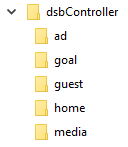
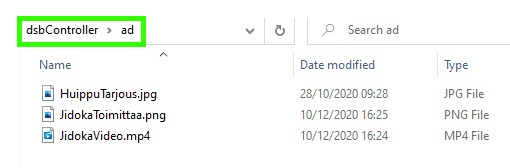
- annons: Annonser som visas på resultattavlan, vilket kan vara bilder och videor. Om du lägger flera bilder och/eller videor i en mapp visas alla efter varandra på skärmen.
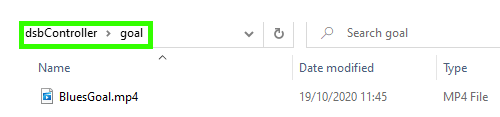
- mål: ”MÅLFOTO”-videon som visas med knappen på styrplattan. Mappen får innehålla endast en video. Om mappen innehåller flera videor används endast en av dem. Om filen inte finns i mappen använder systemet standardmålfotot.
- gäst: Gästlagets logotyp och namn. Logotypen är en bild som heter ”guest” och namnet är en textfil i .txt-format där lagets namn finns på första raden. Textfilens namn kan vara name.txt eller guest.txt
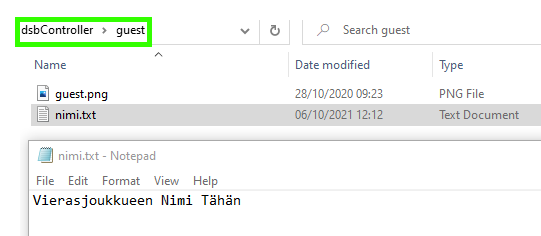
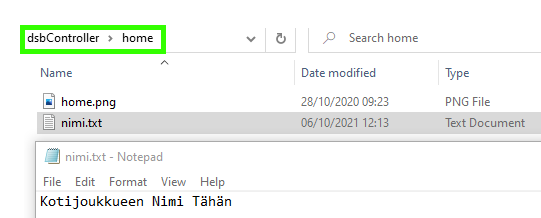
- hem: Innehåll som motsvarar gästmappen, men med filnamnet home.png för logotypen. Textfilens namn kan vara namen.txt eller home.txt.
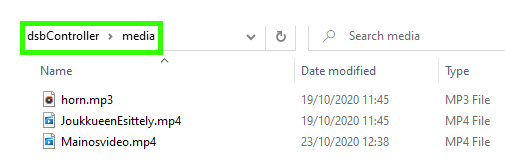
- mediaVideor och ljud som spelas upp via videoklipp och ljudlistor som öppnas från knappen ”Visa media” i kontrollpanelens meny. Dessutom är den summer som spelas i olika spelsituationer filen horn.mp3. Om denna fil saknas i mappen använder systemet en standard summer.
Obs! Om problem uppstår med ljudet, gå igenom följande punkter.
När du spelar upp summerljud, målvideo eller ljudfiler från resultattavlansystem, kontrollera först i hallens mixer:
- Strömmen är påslagen från mixern
- På mixerkanal 5 är volymen inställd på rätt nivå
- Huvudvolymen är på
Utöver detta finns det en meny på pekskärmen för resultattavlesystemet som levererats av Jidoka, där du även kan justera volymen. Kontrollera också att denna volymjustering är på rätt ställe.
Logotypbibliotekets användning
Logotypbibliotek har lagts till i systemet för arter innebandy, ja logotyperna du har levererat har förts till biblioteket.
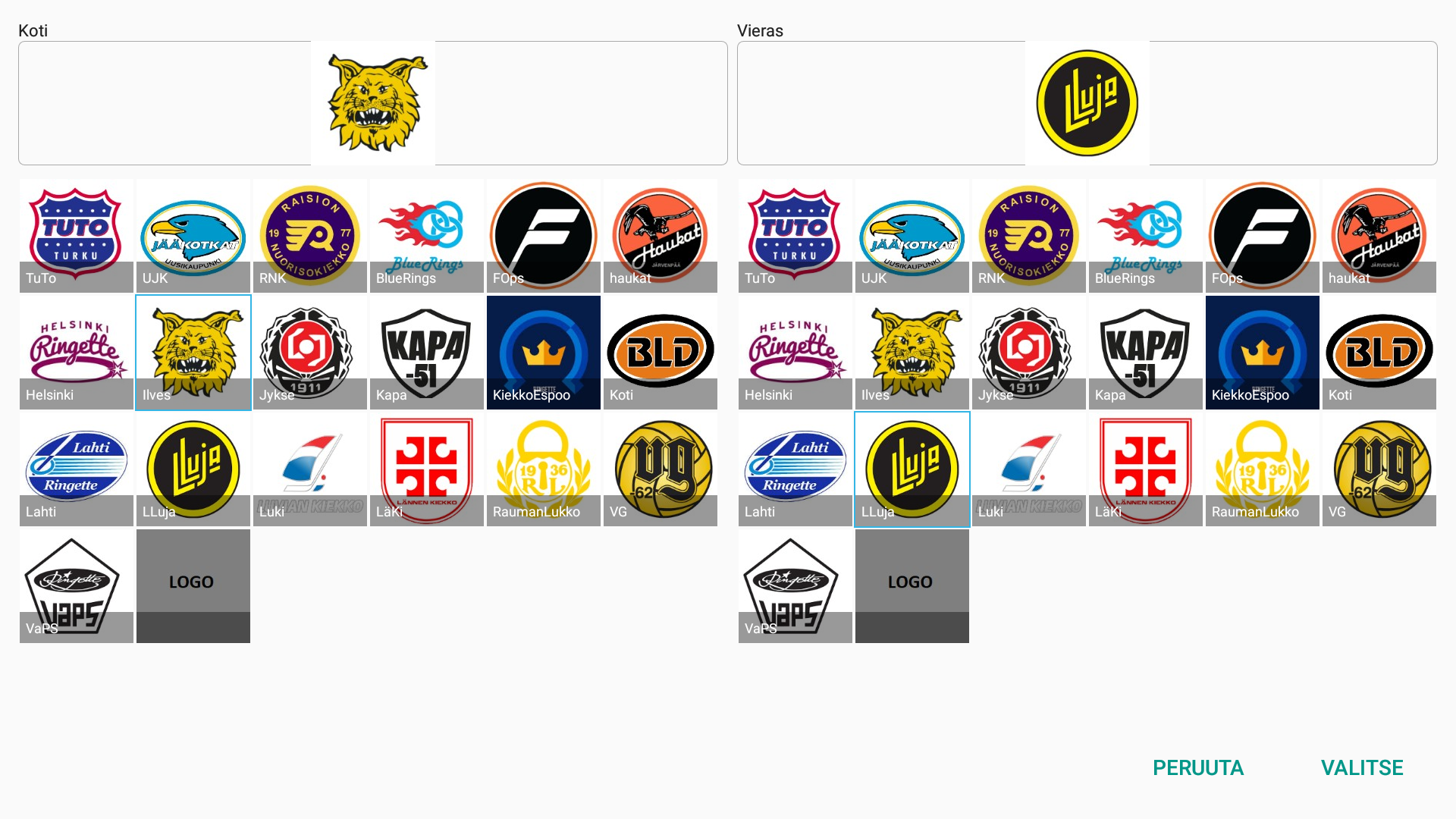
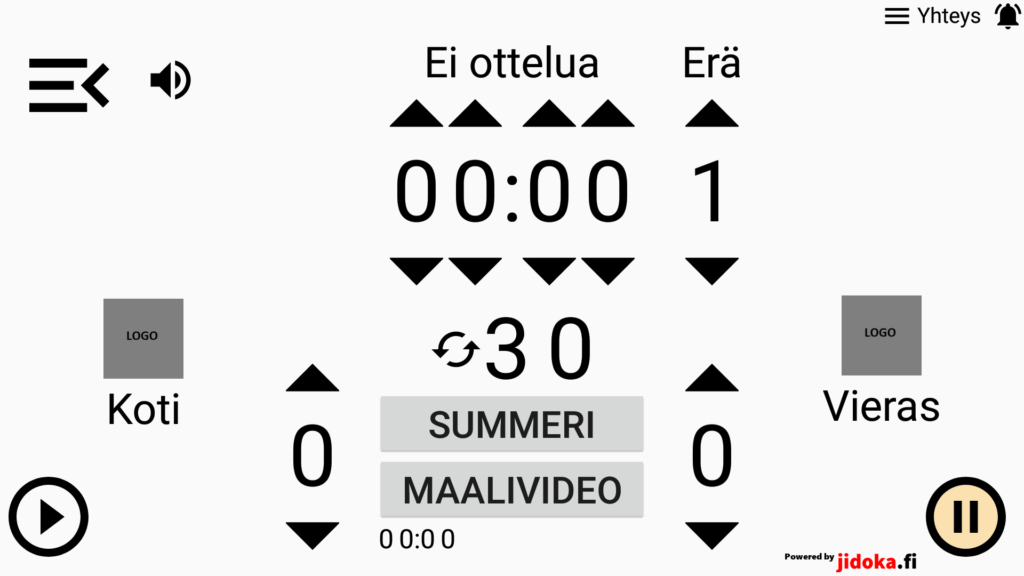
Logobiblioteket öppnas
- Välj önskad art
- Öppna logotypbiblioteket på endera sättet:
- Tryck på den befintliga lagets logotyp, eller
- Tryck grått “LOGOTYP”-knappen.
- Logobiblioteket öppnar.
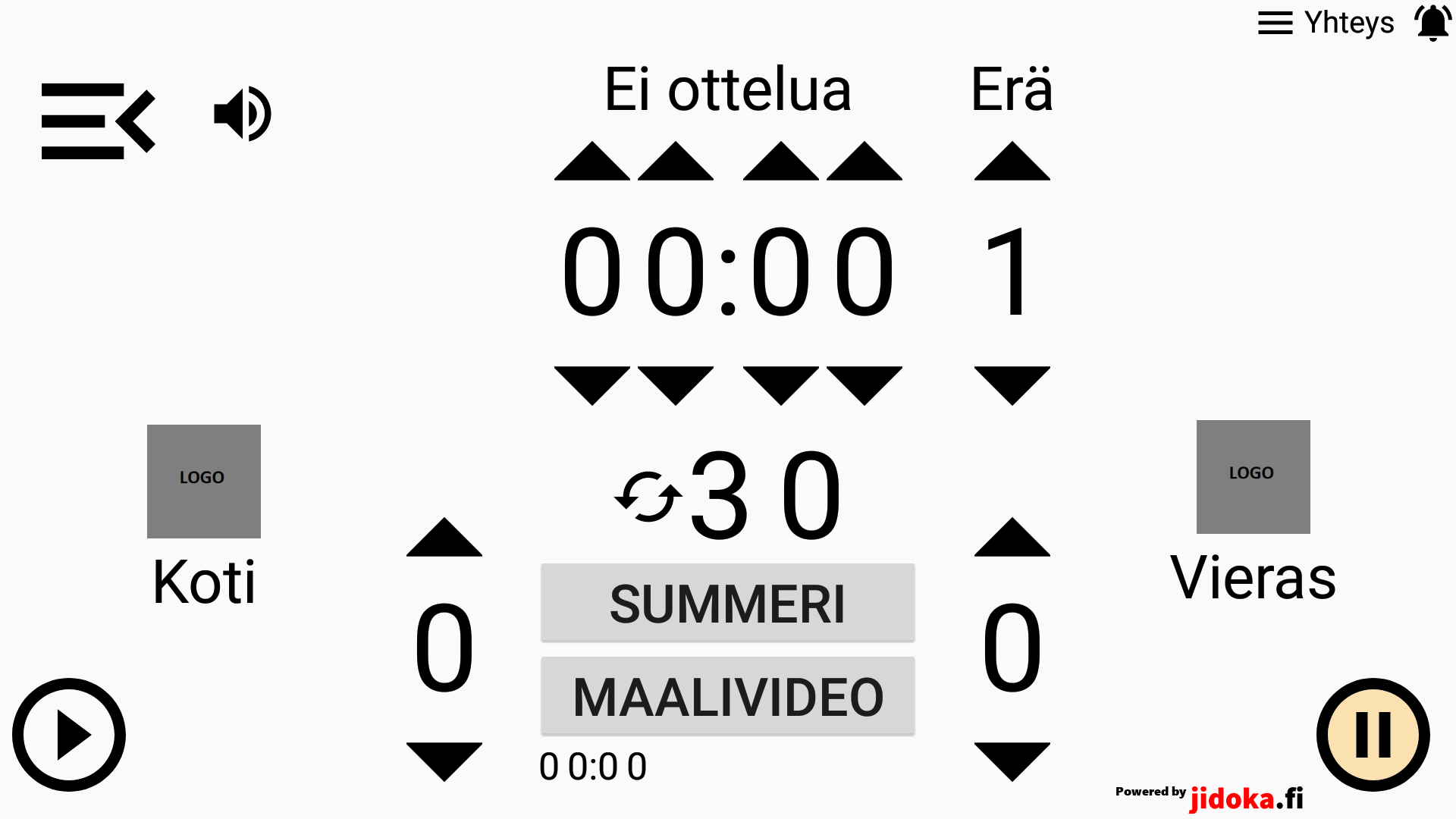
Val av logotyp
- Välj båda lagen logotyper trycker dem i logobiblioteket.
- Namnet som visas längst ner i inloggningen:
- Baseras på filnamnet
- Laget namnet automatiskt på resultattavlan
Spela utan logotyp
- Om du inte vill använda logotypen
- Välj grå “LOGOTYP”ikon
- Då blir logotypen tom
Att lägga till nya logotyper
- Skicka de nya logotyperna via e-post till:
support@jidoka.fi - Att tänka på:
- Att ändra eller lägga till logotypen på andra sätt är inte möjlig
Att tänka på
- Ta med dig de filer som kan komma på ett USB-minne innan logotypvalet
- Val av logotyp:
- Tar inte bort många filer
- USB-minne anslutning
- Nollställ valda logotyper, så att de måste väljas om vid behov