Karin campus – Anvisningar för användning av resultattavlesystemet
Rauma Karin campus
Instruktioner för användning av resultattavlesystemet
Aktuella instruktioner för användning under matcher för de sporter ni har till ert förfogande:
Innebandy
Volleyboll
Fförsäljning
Basket
Den här sidan innehåller förberedelserna som behövs för att använda Jidoka resultatvisningssystem. Om ni vill ändra filerna som visas under matchen, måste de nödvändiga filerna laddas ner i förväg. före matchen USB-minne, från vilken matchinnehåll överförs till resultattavlan via kontrollplattan.
Vid problem, kontakta support@jidoka.fi.
OBS!
En ändring har gjorts i systemet, vilket innebär att undermappar måste skapas i mapparna /media/ och /ad/ baserat på vilka filer som ska visas på specifika skärmar. De mappar som ska användas i ditt system är: Isoled, Vasen, Oikea. Isoled är huvudskärmen, Vasen och Oikea är skärmarna på sidorna. Detta möjliggör att olika filer kan köras på olika skärmar.
Information om skärmen
Filkrav
Bilder som ska visas: jpg och png
Mediefiler mp4
Ljudfiler mp3 och våg
Media Media som visas på huvudskärmen bör göras minst full HD, det vill säga 1920 × 1080 pixlar
Annons:
Annonser som visas i mitten av skärmen under matchen: 1920×1080 pixlar, i bildförhållandet 16:9.
Reklamfilformat: jpg, jpeg, png och mp4
Logotyper: png, jpeg typ jpg, mitt
storlek 400 x 400 pixlar (1:1 bildförhållande)
Observera: textfiler ska sparas i UTF-8-format.
USB-minnesstickans förberedelser
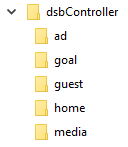
Skapa en mapp på USB-minnet med namnet dsbStyrdon och inuti den här mappen undermappar annons, gäst, hem, media och mål.
-
annonsannonser under matchen, som upprepas i resultattavlans annonsutrymme
till mappen måste undermappar göras för era skärmar:
Isolerad matériaux créés dans le dossier sur l'écran principal pour les publicités qui changent automatiquement pendant le match
Vasen -mapp i vänster ände för automatiskt varierande annonser under matchen-
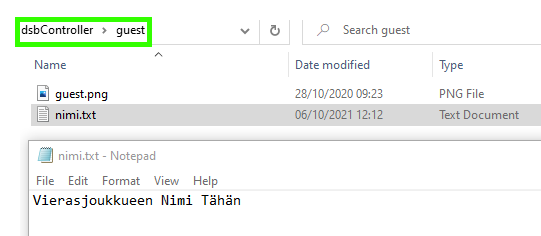
Rätt -mapp i vänster ände för automatiskt varierande annonser under matchen- - gäst: Gästandelagets logotyp och namn. Logotypen är en bild med namnet ”guest” och namnet är en textfil i .txt-format, vars första rad innehåller lagets namn.
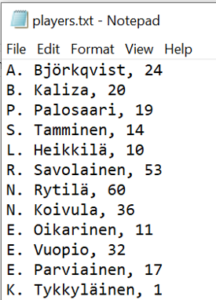
I basket spelare.txten textfil med namnet [namn], där lagets spelare listas enligt den struktur som visas på bilden:- förnamnets första bokstav, punkt, mellanslag, efternamn, kommatecken, mellanslag, spelarnummer
- en spelares information per rad, max. 13 tecken.
- högst 12 spelare per lag.
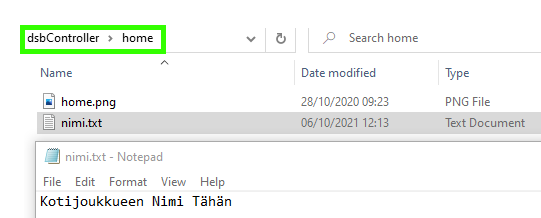
- hem: Innehåll motsvarande mappen guest, men med filnamnet home.png för logotypen
I basket spelare.txten textfil med namnet [namn], där lagets spelare listas enligt den struktur som visas på bilden:- förnamnets första bokstav, punkt, mellanslag, efternamn, kommatecken, mellanslag, spelarnummer
- en spelares information per rad, max. 13 tecken.
- högst 12 spelare per lag.
- media Videor och ljudfiler som spelas upp via video- och spellistor som öppnas från alternativen ”Visa video” och ”Spela upp ljud” i kontrollpanelens meny.
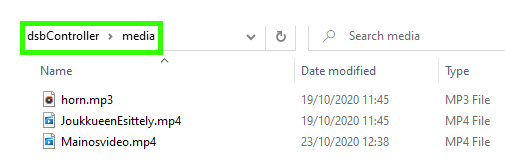
Din egen sommarhit kan läggas till i den här mappen horn-namnet .mp3-fil.
till medie-mappen måste göras under-mappar för era skärmar:
Isolerad -mappen till huvudsidan material skapat under matchen som visas för media
Vasen -folder längst till vänster för media som visas under matchen-
Rätt -ma
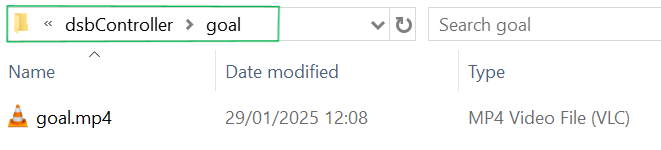
- målVideo(n) eller videor som kan spelas upp med målknappen. Om flera videor har lagts till spelas de upp när knappen trycks ned slumpmässig video.
Målmappen behöver ha undermappar för era skärmar:
Isolerad -mappen på huvudskärmen skapades målvideon med målvideoknappen för att spelas upp
Vasen -mapp till skärmen på vänster sida för att skapa en målvideofilmerad film som kan spelas upp med målvideoknappen
Rätt -mapp till skärmen på vänster sida för att skapa en målvideofilmerad film som kan spelas upp med målvideoknappen
Kontrolldator
LED-skärmen styrs av en Novastar VX1000, till vilken en mediaspelare för ingångskort är ansluten via HDMI-ingången. Instruktioner för VX1000-enheten finns på tillverkarens webbplats: https://oss.novastar.tech/uploads/2023/11/VX1000-All-in-One-Controller-User-Manual-V1.3.1.pdf
KASTKLOCKANS HANDLING
Kastoklockans kontrollknappar 1 och 2 så att 1 är den övre knappen och 2 motsvarande den nedre när handkontrollen är i handen sladden bort! Styrenheten har också knappar 1 och 2 vars funktion är densamma som nedanför.
Tid: spelklockan fungerar inte, kastklockan är tom:
1. Kastell 14
2. Kastklocka 24
Tid: Matchklockan fungerar inte, stoppuret (fungerar inte)
1. Tomma kastklockan
2. Ingen aktivitet
Tila: Peliklockan går, kastklockan tom
1. Karlsson 14 och det går
2. Kastelukello 24 och den går
Tila: Peliklockan går, kastklockan har tid och den går
Kasta klockan tom
2. Stoppa tidtagaren (tiden stannar)
Tila: Peliurakoitsija sammuu, heittokellossa aika ja se ei sammu
Kasta klockan tom
2. Starta kastklockan