Inför matchen
Gå igenom dessa punkter i god tid före matchen. Det viktigaste är att säkerställa att resultattavlan, kontrollplattan, media och ljud fungerar före spelets start.
Förbered systemet
- Se till att kontrollplattan är laddad och igång.
- Kontrollera att anslutningsindikatorn är grön.
- Välj rätt art från artlistan.
- Skapa match eller öppna den nödvändiga matchvyn.
- Hämta lagens namn, logotyper och annan media från USB-minnet.
Testa innan spelet
- Kontrollera att lagnamnen och logotyperna visas korrekt på resultattavlan.
- Testa matchklockan, poäng och andra sportspecifika knappar.
- Testa annonserna, videorna och andra visningsbara medier.
- Se till att ljudsignalen, ljuden och utropen hörs från eventlokalens ljudsystem.
- Om du använder en HDMI-källa, kontrollera att bilden visas och återställ källan till instrumentbrädan efter testet.
Ljudet är viktigt att testa i förväg
Ljudproblem upptäcks ofta först när matchen börjar. Testa summern, videorna och eventuella utrop i förväg.
Medeldens beredning
Förbered materialet enligt måtten för spelplatsen nedan. Bildförhållandet för fullskärmsmaterialet och matchens reklamarea kan vara olika.
| Innehåll | Form |
|---|---|
| Kuvor | JPG, JPEG, PNG |
| Video | MP4 |
| Röster | MP3, WAV |
| Lagets namn | TXT |
| Användning | Storlek eller rekommendation |
|---|---|
| Bilder och videor | 1920 × 1080 px |
| Logotyp | Minst 400 × 400 px |
Den rekommenderade maximala bithastigheten för videon är 5000 kbps. Den transparenta logotypen sparas i PNG-format. Säkerställ att bilder, videor och logotyper syns före händelsen.
USB-minnets mappstruktur
Skapa en mapp i roten av USB-pinnen dsbStyrdon. Spara materialet under den i följande mappar.
Använd ett NTFS-formaterat USB-minne. Endast NTFS stöds. Det kan ta upp till 20 sekunder att identifiera ett stort USB-minne.
| Mapp | Innehåll |
|---|---|
annons | Reklamfilmer och videor som ska spelas upp under matchen. |
mål | Målsituationens material. |
gäst | Gästandelagets logotyp och namn. |
hem | Hemmalagets logotyp och namn. |
media | Manually visade bilder, videor och ljud. |
| Fil | Placering och användning |
|---|---|
hem.png, hem.jpg typ hem.jpeg | Hemmalagets logotyp hemi mappen. |
guest.png, guest.jpg typ gäst.jpeg | Bortalagets logotyp gästi mappen. |
nimi.txt | Lagets egna hem– eller gäst-mappen. Den första raden är lagets namn. |
horn.mp3 | Min sommarhit mediai mappen. |
Välj drivrutinens manuella material Visa video– eller Spela ljud -funktionen. Använd tydliga filnamn och testa materialet före matchen.
Om mål-mappen har ingen egen målvideovideo, systemets standardvideo används. Det egna signalljudet sparas som en fil media/horn.mp3; utan egen fil används standardsummern.
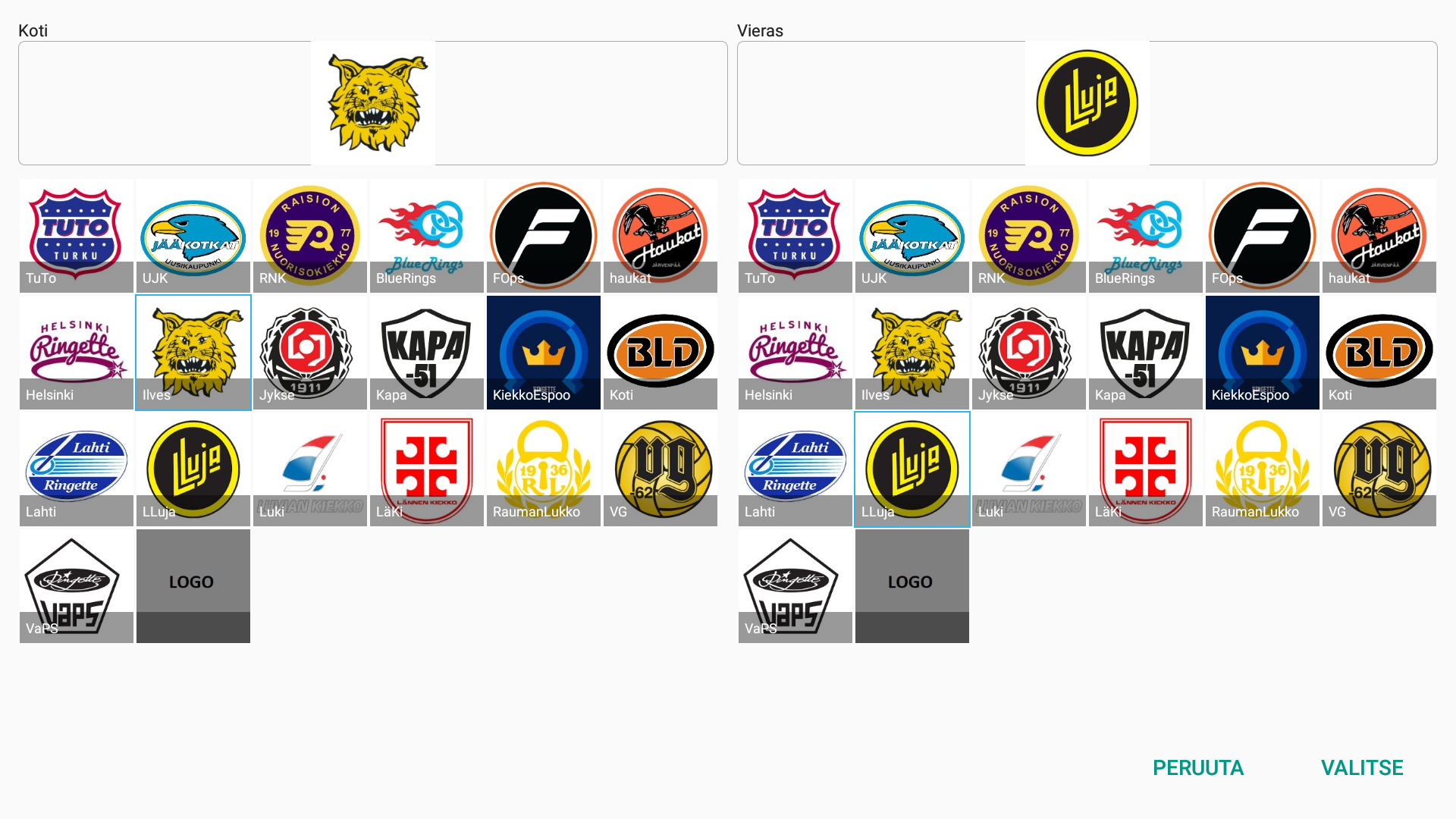
Användning av Innebandyns logobibliotek
- Ta hit materialet på USB-minnet innan logotyperna väljs.
- Välj innebandy och tryck på den aktuella logotypen eller den grå LOGOTYP-knappen.
- Välj båda lagens logotyper. Filnamnet bildar lagets namn. En grå LOGOTYP betyder att ingen logotyp har valts.
Anslutning av USB-minnet nollställer logotypvalen. Välj logotyperna igen efter detta. Endast val av logotyp behåller övriga filer.
Anmärkning om lagets namn: Om ett lagnamn redan har importerats till systemet från ett USB-minne kommer logotypsväljaren inte att aktivera lagnamnet som motsvarar den valda logotypen. Ta bort det tidigare importerade lagnamnet från systemet innan du väljer logotyp.
Nya logotyper som läggs till i biblioteket skickas till adressen support@jidoka.fi.
Ljudkontroll
Kontrollera volymerna och testa ljuden före matchens början.
Granska dessa
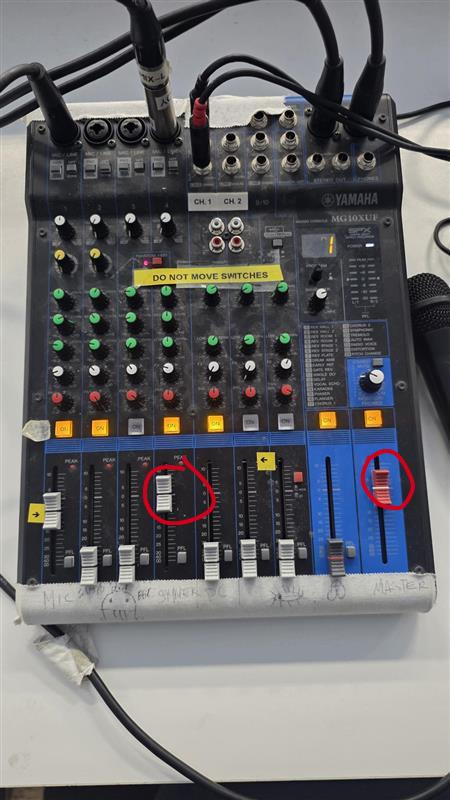
- Slå på förstärkaren i skåpet.
- Se till att mixern är på.
- Kontrollera mixerkanalens 5 volym och mastervolym.
- Kontrollera volymen på pekkontrollen.
Testa till slut
Se till att sommar, videor och eventuella utrop hörs från lokalens ljudsystem.
Problem situationer
Börja med symtom och gå igenom stegen i ordning.
Anslutningen till resultattavlan fungerar inte
- Kontrollera anslutningsindikatorn i det övre högra hörnet av kontrollplattan.
- Om indikatorlampan är röd, starta om kontrollpanelen.
- Kontrollera att kontrollpanelen är online.
Systemet svarar inte, även om anslutningsindikatorn är grön
- Öppna vänstra övre meny.
- Välj Starta systemet.
- Vänta cirka 2 minuter och testa systemet igen.
Rösterna hörs inte
- Kontrollera anslutningarna för ljudkablarna till platsens ljudsystem.
- Kontrollera systemets ljudinställningar.
- Testa ljudet med en annan mediefil.
Kontakta supporten
Om problemet inte löses med instruktionerna, skicka en supportförfrågan med plats, art, datum, tid, beskrivning av problemet och information om vilken felsökning som redan har provats.