Uotilansrinteens multifunktionella centrum – Instruktioner för användning av resultattavelsystemet
Raumo Uotilanrinne multifunktionella centrum
Instruktioner för användning av resultattavlesystemet
Aktuella instruktioner för användning under matcher för de sporter ni har till ert förfogande:
Innebandy
Fförsäljning
Den här sidan innehåller förberedelserna som behövs för att använda Jidoka resultatvisningssystem. Om ni vill ändra filerna som visas under matchen, måste de nödvändiga filerna laddas ner i förväg. före matchen USB-minne, från vilken matchinnehåll överförs till resultattavlan via kontrollplattan.
Vid problem, kontakta support@jidoka.fi.
Information om skärmen
Filkrav
Bilder som ska visas: jpg och png
Mediefiler mp4
Ljudfiler mp3 och våg
Media Rekommenderad upplösning för bilder och videor som visas på skärmen är 1920x1080 pixlar. Videon bithastighet maximalt 5000 kbps.
Annons:
Annonser som visas i mitten av skärmen under matchen: 1920×1080 pixlar, i bildförhållandet 16:9.
Reklamfilformat: jpg, jpeg, png och mp4
Logotyper: png, jpeg typ jpg, mitt
storlek 400 x 400 pixlar (1:1 bildförhållande)
Observera: textfiler ska sparas i UTF-8-format.
USB-minnesstickans förberedelser
Skapa en mapp på USB-minnet med namnet dsbStyrdon och inuti den här mappen undermappar annons, gäst, hem, media och mål.
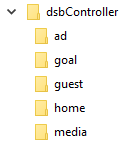
- annonsannonser under matchen, som upprepas i resultattavlans annonsutrymme
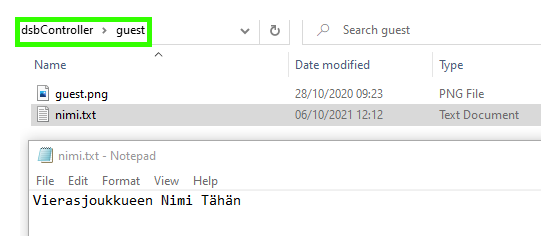
- gäst: Gästandelagets logotyp och namn. Logotypen är en bild med namnet ”guest” och namnet är en textfil i .txt-format, vars första rad innehåller lagets namn.
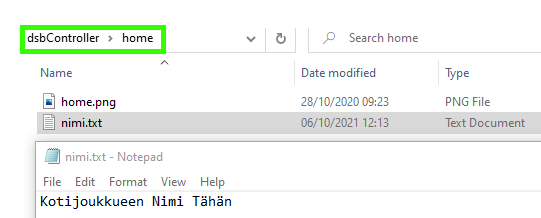
- hem: Innehåll motsvarande mappen guest, men med filnamnet home.png för logotypen
- media Videor och ljudfiler som spelas upp via video- och spellistor som öppnas från alternativen ”Visa video” och ”Spela upp ljud” i kontrollpanelens meny.
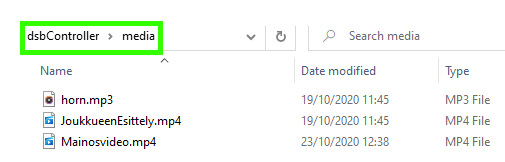
Din egen sommarhit kan läggas till i den här mappen horn-namnet .mp3-fil.
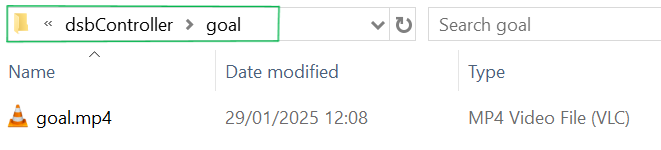
- målVideo(n) eller videor som kan spelas upp med målknappen. Om flera videor har lagts till spelas de upp när knappen trycks ned slumpmässig video
Byta HDMI-källa
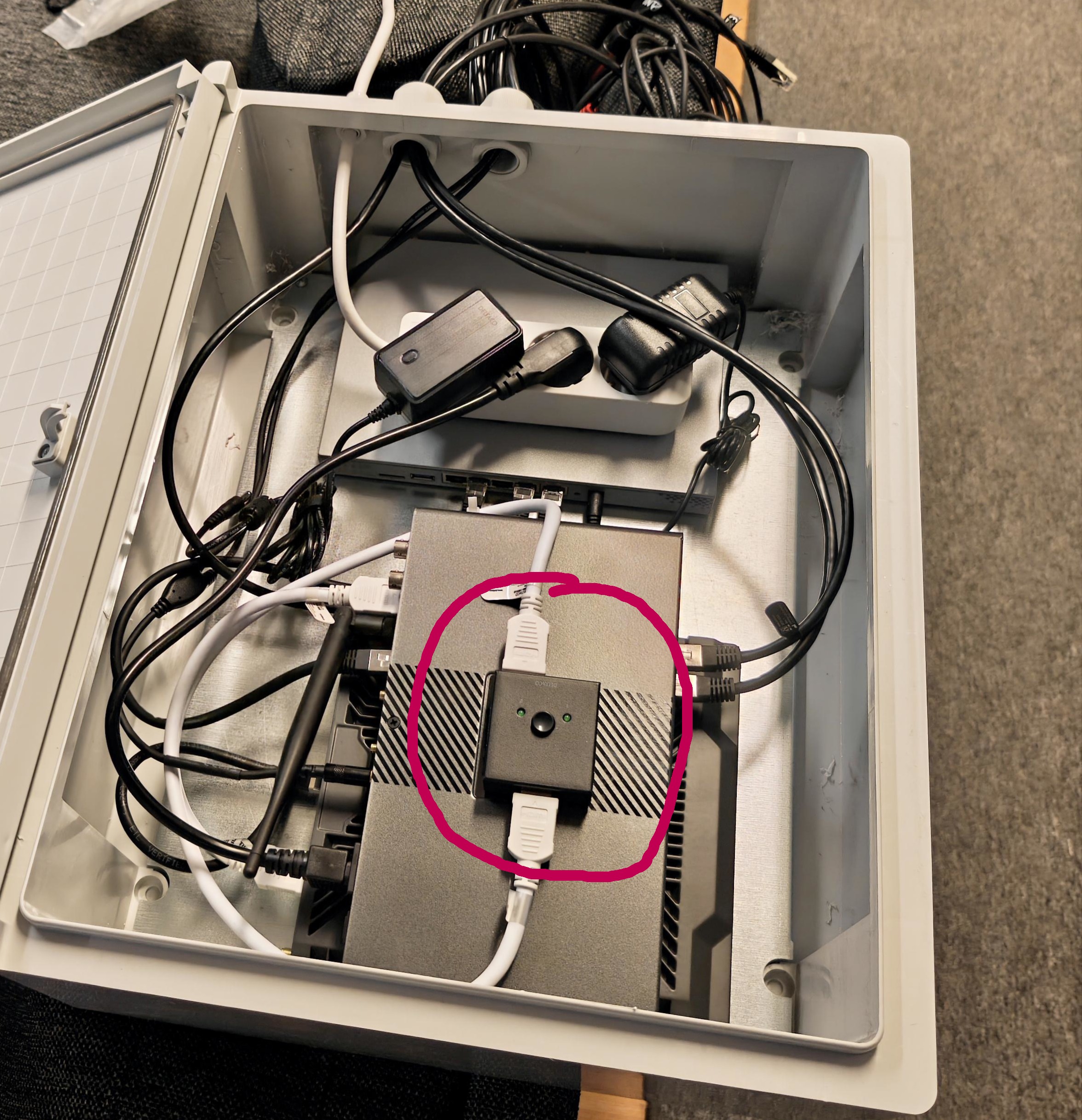
En extern enhet kan också anslutas till systemet med en HDMI-kabel. Öppna enhetsskåpets lucka och anslut HDMI-kabeln till den synliga HDMI-växeln med en ledig plats. Byt bildkälla genom att trycka på knappen ovanpå HDMI-växeln. Till exempel kan en bärbar dator anslutas till HDMI-anslutningen.
Notis: Skärmen justerar automatiskt bildstorlek och upplösning, så separata inställningar behövs vanligtvis inte.