Uotilanrinteen monitoimikeskus – Ohjeet tulostaulujärjestelmän käyttöön
Rauma Uotilanrinteen monitoimikeskus
Ohjeet tulostaulujärjestelmän käyttöön
Ajankohtaiset käyttöohjeet otteluiden ajaksi teidän käytössä oleville lajeille:
Salibandy
Futsal
Tämä sivu sisältää Jidokan tulostaulujärjestelmän käyttöön tarvittavat esivalmistelut. Jos haluatte muokata ottelun aikana näytettäviä tiedostoja on tarvittavat tiedostot ladattava valmiiksi jo ennen ottelua USB-tikulle, josta ottelun aikainen sisältö siirretään tulostaululle ohjaustabletin kautta.
Ongelmatilanteissa ota yhteyttä support@jidoka.fi.
Tietoa näytöstä
Tiedostovaatimukset
Näytettävät kuvatiedostot: jpg ja png
Mediatiedostot: mp4
Äänitiedostot: mp3 ja wav
Media: Näytöllä näytettävien kuvien ja videoiden suositusresoluutio on 1920x1080px. Videoiden bitrate maksimissaan 5000kbps.
Ad:
Ottelun aikana ruudun keskellä näytettävät mainokset: 1920×1080 pikseliä, 16:9 kuvasuhteessa.
Mainosten tiedostomuodot: jpg, jpeg, png ja mp4
Logotiedostot: png, jpeg tai jpg, mi
nimi 400 x 400 pikseliä (1:1 kuvasuhteessa)
Huomio: tekstitiedostot tulee tallentaa UTF-8 muodossa.
USB-tikun esivalmistelut
Luo USB-tikulle kansio nimeltä dsbController ja tämän kansion sisälle alakansiot ad, guest, home, media ja goal.
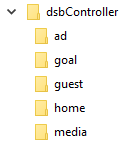
- ad: ottelun aikaiset mainokset, jotka toistetaan tulostaulun mainosalueella
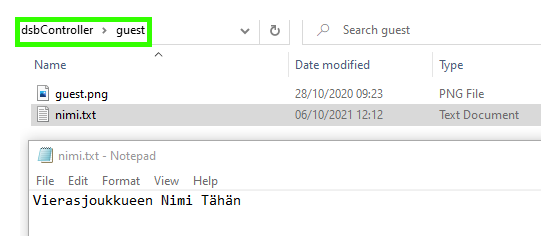
- guest: Vierasjoukkueen logo ja nimi. Logo on ”guest”-niminen kuva ja nimi on .txt muotoinen tekstitiedosto, jonka ensimmäisellä rivillä on joukkueen nimi.
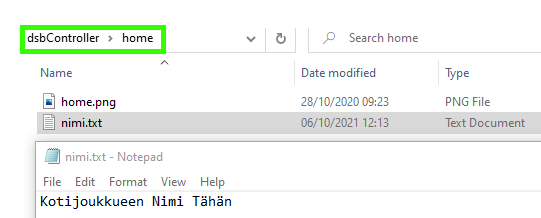
- home: Sisältö guest-kansiota vastaava, mutta logon tiedostonimenä home.png
- media: Ohjaustabletin valikon ”Näytä video” ja ”Soita ääni” valinnoista aukeavien video- ja äänilistojen kautta toistettavat video- ja äänitiedostot.
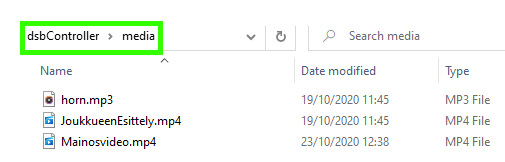
Oman summeriäänen voi lisätä tähän kansioon horn-nimisenä .mp3-tiedostona.
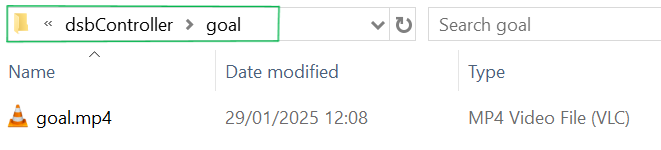
- goal: Maalivideopainikkeella toistettava video tai videot. Jos useita videoita lisätty, toistetaan nappia painamalla satunnainen video
HDMI-lähteen vaihtaminen
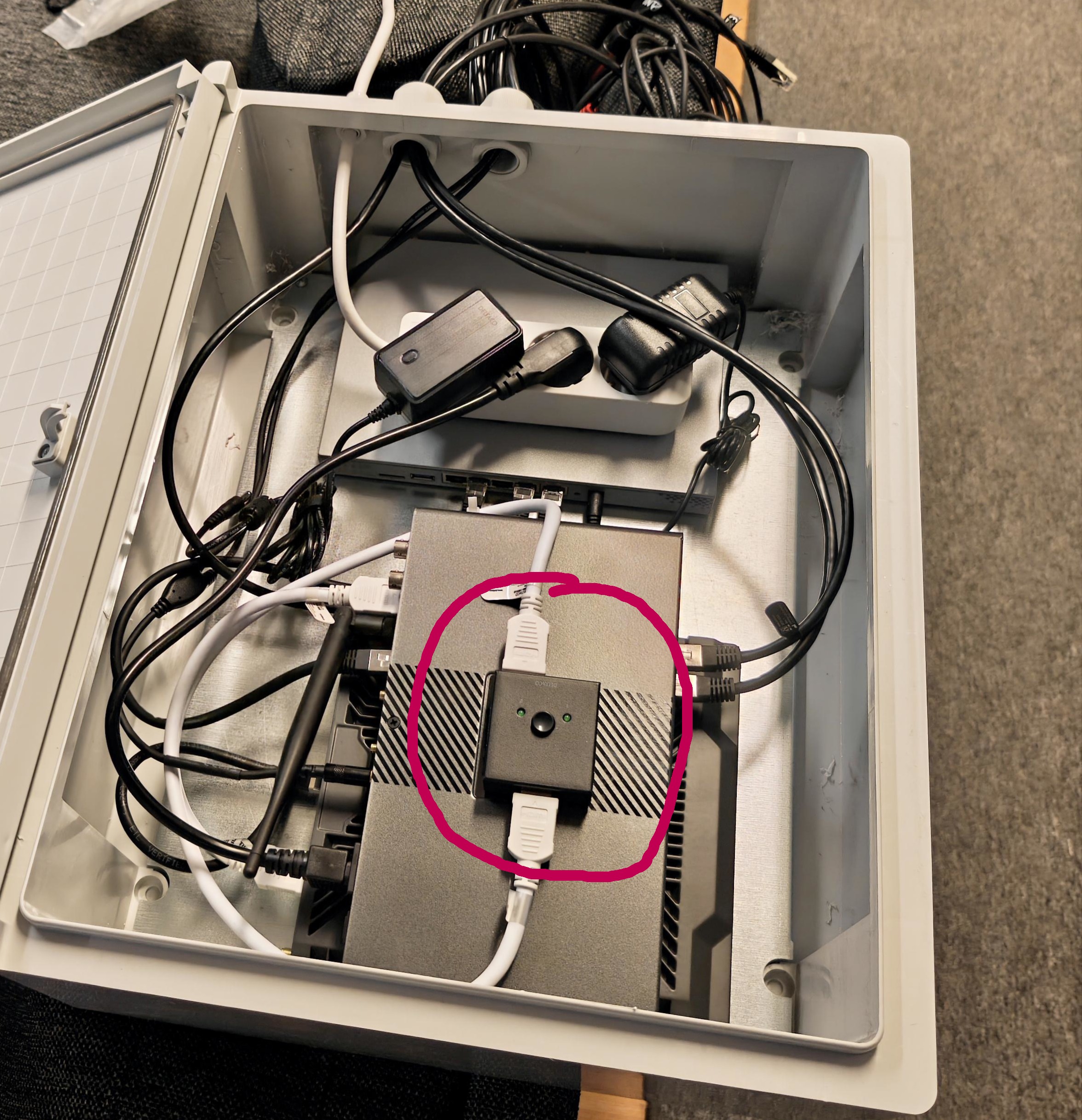
Järjestelmään voi liittää myös ulkoisen laitteen HDMI-kaapelilla. Avaa laitekaapin luukku ja kytke HDMI-kaapeli näkyvissä olevaan HDMI-kytkimeen, jossa on vapaa paikka. Vaihda kuvanlähde painamalla HDMI-kytkimen päällä olevaa painiketta. HDMI-liitäntään voi kytkeä esimerkiksi kannettavan tietokoneen.
Huom: Näyttö säätää kuvan koon ja tarkkuuden automaattisesti, joten erillisiä asetuksia ei yleensä tarvita.