Valkeakosken jäähalli Wareena – Anvisningar för användning av resultatlistan
Instruktioner för användning av resultattavlesystemet
Aktuella ishockeyanvändningsinstruktioner för matcher hittar du här.
Aktuella instruktioner för ringette under matcher hittar du här.
Den här sidan innehåller förberedelserna som behövs för att använda Jidoka resultatvisningssystem. Om ni vill ändra filerna som visas under matchen, måste de nödvändiga filerna laddas ner i förväg. före matchen USB-minne, från vilken matchinnehåll överförs till resultattavlan via kontrollplattan.
OBS: MER INFORMATION FÖR ANVÄNDNING AV YTTRE HDMI-UTTAG FÖRSÄLJAS UNDER DEN NEDRE DELEN AV DENNA SIDA.
Filkrav
Skärmupplösning: 640 x 416 px
Bilder som ska visas: jpg, jpeg och png
Videofiler: mp4
Ljudfiler mp3 och våg
Reklamfilformat: jpg, jpeg, png och mp4
Bilder och videofiler upplösning Max 1920 x 1080 px. Max bitrate 5000kbps!
Logotyper: png, jpeg typ jpg, minimi 400 x 400 pixlar (1:1 förhållande). Om logotypen har genomskinliga delar, måste användas png-filtyp.
USB-minnesstickans förberedelser
Skapa en mapp på USB-minnet med namnet dsbStyrdon och inuti den här mappen undermappar annons, mål, gäst, hem och media.
https://jidoka.fi/wp-content/uploads/2025/02/uusi_dsbcontroller.png
- annons: Annoner som visas under spelets gång på resultattavlan, vilka kan vara bilder och videoklipp. Om du lägger flera bilder och/eller videoklipp i en mapp, visas alla dessa sekventiellt på skärmen.
https://jidoka.fi/wp-content/uploads/2021/10/menuu1-kopio.png
- mål: Video som visas med knappen ”MÅLFOTO” på styrsurfplattan. Flera videor kan importeras till systemet i en mapp, varav en spelas upp slumpmässig video när knappen trycks in.
https://jidoka.fi/wp-content/uploads/2021/10/menu2-kopio.png
Obs!
Två spels information: Två spelares användning får inte visa laglogotyper av utrymmesskäl.
- gäst: Gästandelagets logotyp och namn. Logotypen är en bild med namnet ”guest” och namnet är en textfil i .txt-format där lagets namn står på första raden. Textfilens namn kan vara namn.txt eller guest.txt. Om man vill använda tvåspelarläge kan det andra gästandelagets namn vara namn2.txt eller guest2.txt.
https://jidoka.fi/wp-content/uploads/2021/10/menu3-kopio.png
- hem: Innehåll som motsvarar mapparen guest, men med en bildfil som heter home som logotyp. Textfilens namn kan vara namn.txt eller home.txt. Om du vill använda tvådelat spel, kan namnet på det andra hemmalaget vara namn2.txt eller home2.txt.
https://jidoka.fi/wp-content/uploads/2021/10/menu4-kopio.png
- media: Videor, bilder och ljudfiler som spelas upp via vide-, bild- och ljudlistorna som öppnas från menyalternativen ”Visa media” på kontrollpanelen. Som sommar för resultattavlan kan ljudfilen horn.mp3 användas som ersättning för standardsummern. Om filen inte finns i mappen använder systemet standardljudet.
https://jidoka.fi/wp-content/uploads/2021/10/menu5-kopio.pnghttps://jidoka.fi/wp-content/uploads/2023/04/nokia_styls-196×300.png
Extern HDMI-källa
En möjlighet att visa den externa HDMI-utgången på tavlan har lagts till i systemet.
Införande
- Slå på Vit HDMI-kabel till den källa du vill ha.
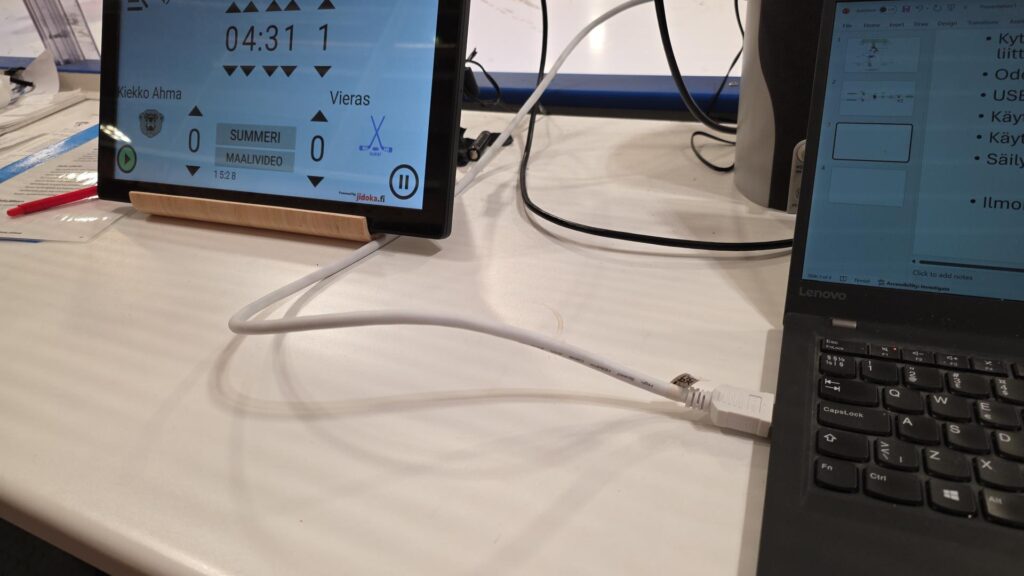
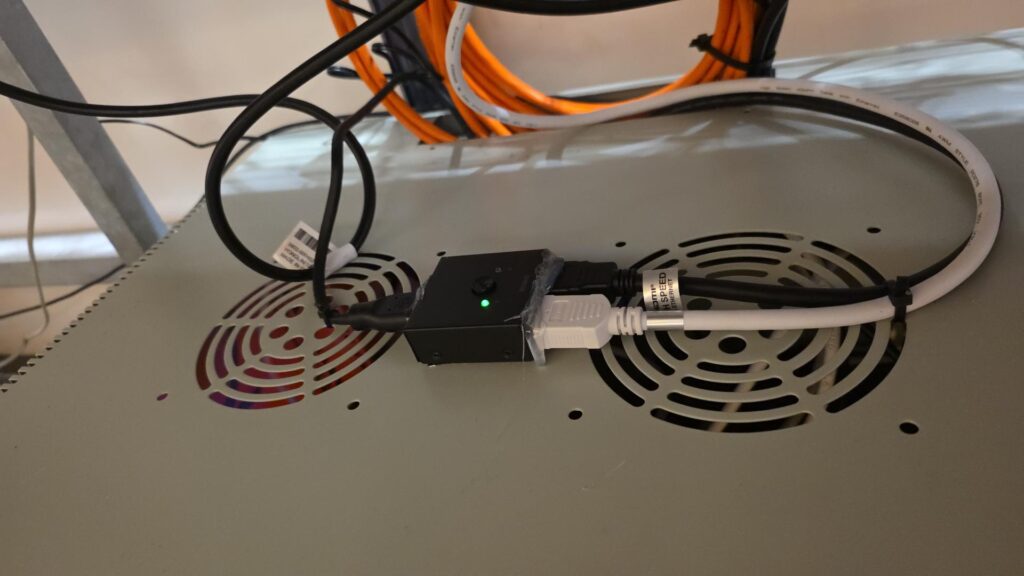
- Tryck på knappen på lådan över instrumentbrädan.
- Bilden byts ut mot en extern källa.
- Bilden byts ut mot en extern källa.
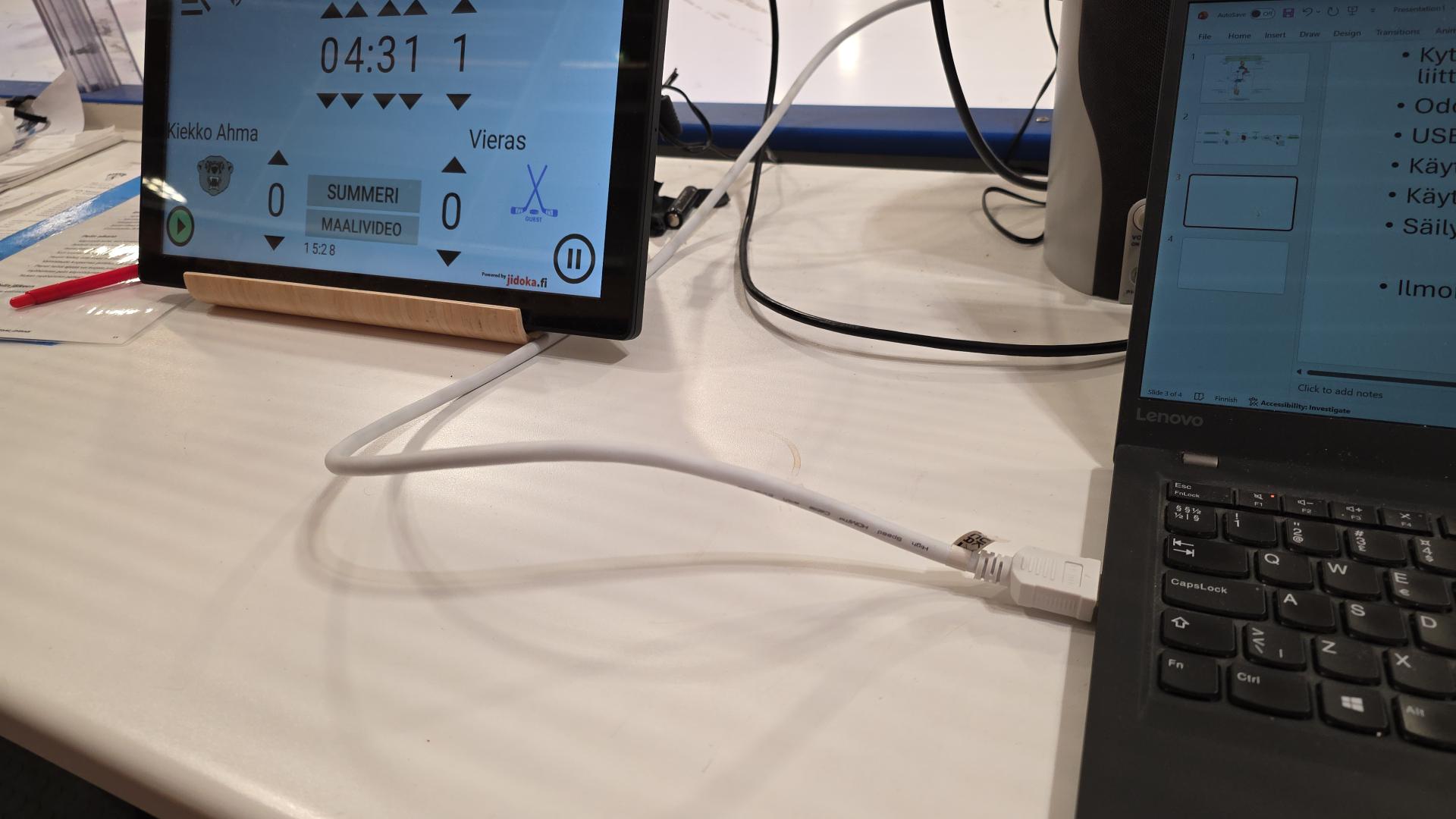
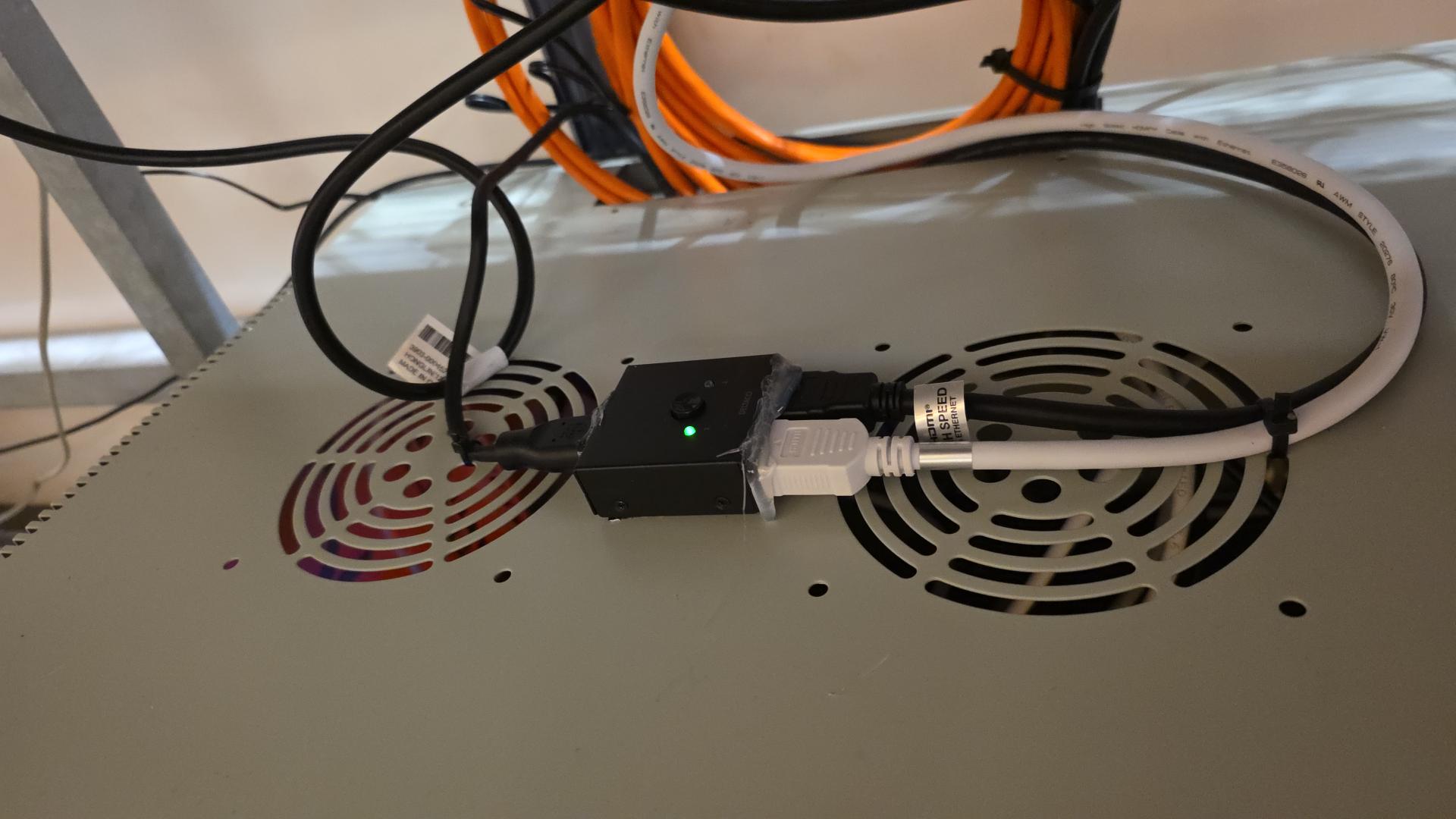
Avslutande av användning
- Tryck på samma sak återställer knappen på kontrollen, så att skärmen återgår till resultatpanelen.
Felidentifiering
- Om skärmen är svart och det inte finns någon vit kabel ansluten:
- Tryck på knappen på kontakten, då bilden återgår till resultattavlan.
Logotypbibliotekets användning
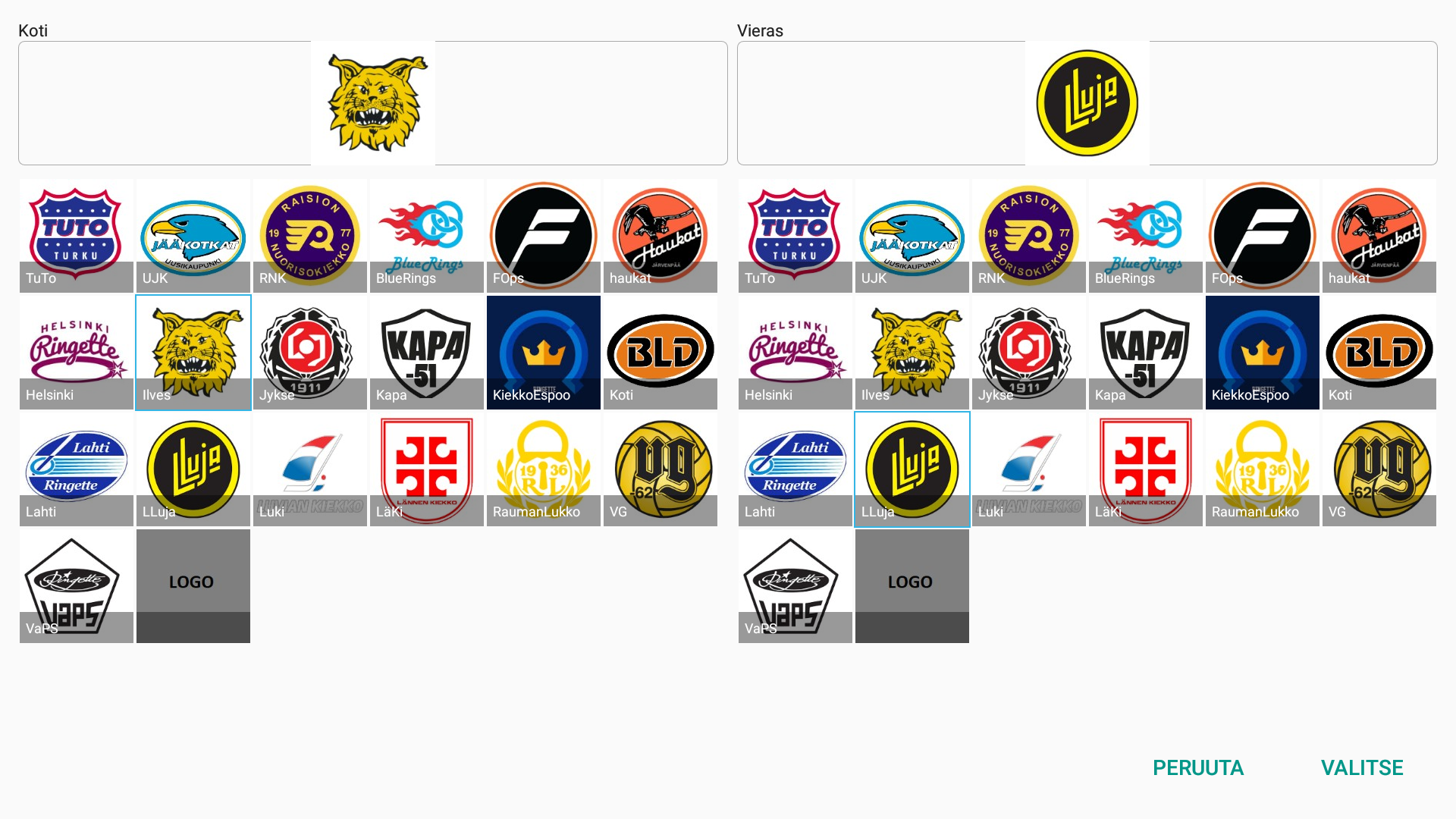
Logotypbibliotek har lagts till i systemet för arter ishockey och ringteckning, ja logotyperna du har levererat har förts till biblioteket.
Logobiblioteket öppnas
- Välj önskad art.
- Öppna logotypbiblioteket på endera sättet:
- Tryck på den befintliga lagets logotyp, eller
- Tryck grått “LOGOTYP”-knappen.
- Logobiblioteket öppnar.
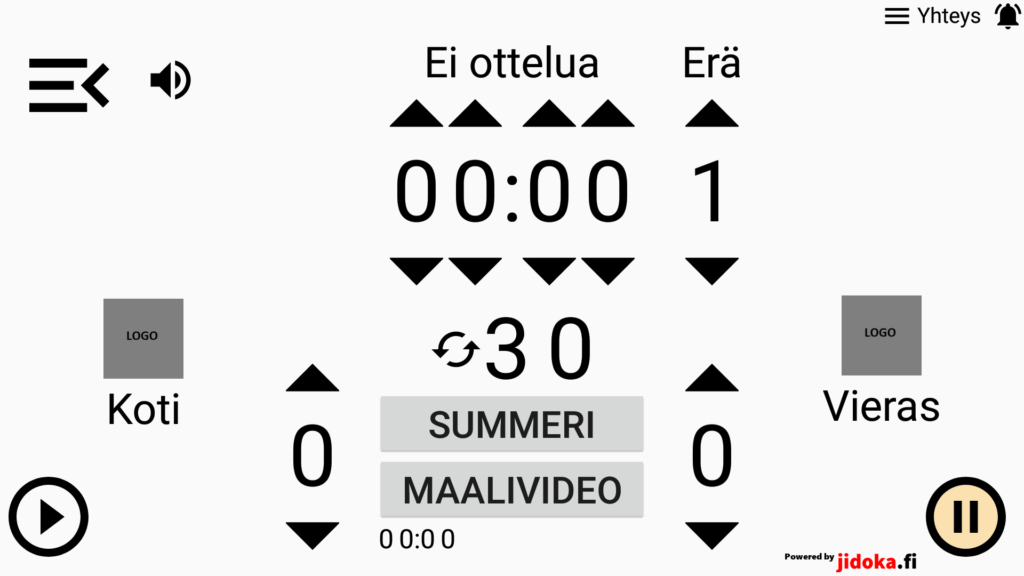
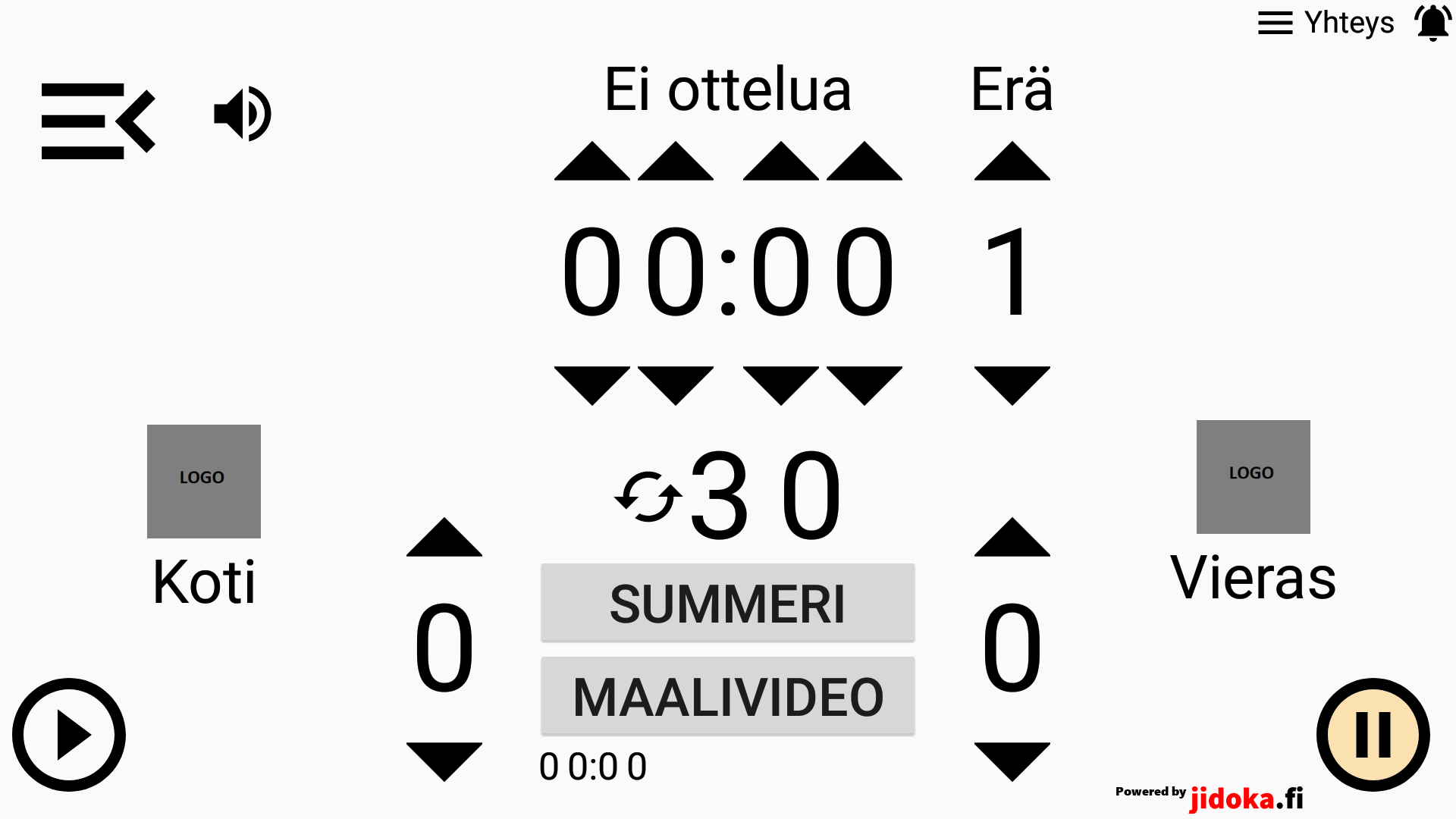
Val av logotyp
- Välj båda lagen logotyper trycker dem i logobiblioteket.
- Namnet som visas längst ner i inloggningen:
- Baseras på filnamnet
- Laget namnet automatiskt på resultattavlan
Spela utan logotyp
- Om du inte vill använda logotypen
- Välj grå “LOGOTYP”ikon
- Då blir logotypen tom
Att lägga till nya logotyper
- Skicka de nya logotyperna via e-post till:
support@jidoka.fi - Att tänka på:
- Att ändra eller lägga till logotypen på andra sätt är inte möjlig
Att tänka på
- Ta med dig de filer som kan komma på ett USB-minne innan logotypvalet
- Val av logotyp:
- Tar inte bort många filer
- USB-minne anslutning
- Nollställ valda logotyper, så att de måste väljas om vid behov