Jyväskylän Hippos – Instruktioner för användning av resultattavlesystemet
Jyväskylä Hippos basebollarena
Instruktioner för användning av resultattavlesystemet
Aktuella instruktioner för användning under matcher för de sporter ni har till ert förfogande:
Bylarm
Utskrivbar instruktion för användning av extern HDMI-källa: Instruktioner för att byta HDMI
Den här sidan innehåller förberedelserna som behövs för att använda Jidoka resultatvisningssystem. Om ni vill ändra filerna som visas under matchen, måste de nödvändiga filerna laddas ner i förväg. före matchen USB-minne, från vilken matchinnehåll överförs till resultattavlan via kontrollplattan.
Vid problem, kontakta support@jidoka.fi.
Information om skärmen
Skärmen är P6.67 5.76 x 3.84 m = 22.12 kvadratmeter
Skärmupplösningen är: 864×576 px
Filkrav
Bilder som ska visas: jpg och png
Mediefiler mp4
Ljudfiler mp3 och våg
Media
Att skapa ett jättebra material som täcker hela skärmytan: 864x576 pixlar, med ett bildförhållande på 3:2.
Materialet kan skapas i dubbel upplösning, vilket underlättar för datorn att göra det: 1728 x 1152 pixlar.
Annons:
Annonser som visas i mitten av skärmen under matchen: 1920×1080 pixlar, i bildförhållandet 16:9.
Reklamfilformat: jpg, jpeg, png och mp4
Logotyper: png, jpeg typ jpg, minimi 400 x 400 pixlar (1:1 bildförhållande)
USB-minnesstickans förberedelser
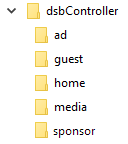
Skapa en mapp på USB-minnet med namnet dsbStyrdon och inuti den här mappen undermappar annons, gäst, hem, media och sponsra.
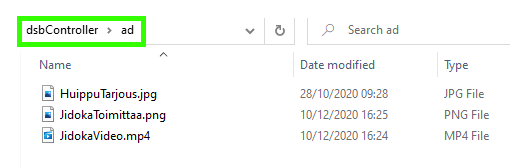
- annons: Annonser som visas på resultattavlan, vilket kan vara bilder och videor. Om du lägger flera bilder och/eller videor i en mapp visas alla efter varandra på skärmen.
- gäst: Gästandelagets logotyp och namn. Logotypen är en bild med namnet ”guest” och namnet är en textfil i .txt-format, vars första rad innehåller lagets namn.
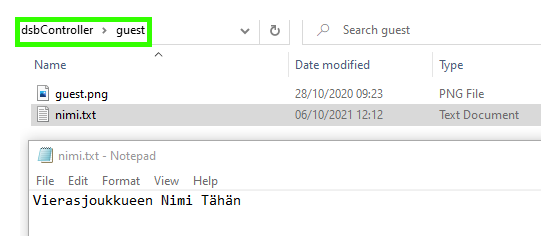
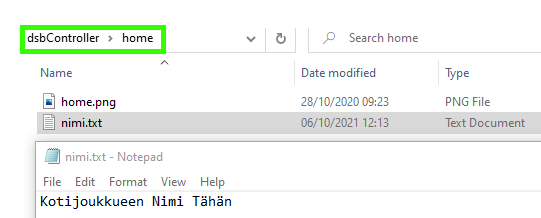
- hem: Innehåll motsvarande mappen guest, men med filnamnet home.png för logotypen
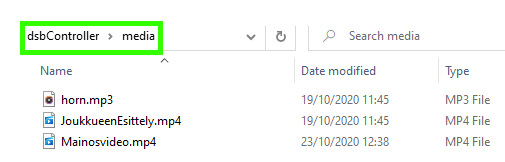
- media Videor och ljudfiler som spelas upp via video- och spellistor som öppnas från alternativen ”Visa video” och ”Spela upp ljud” i kontrollpanelens meny.
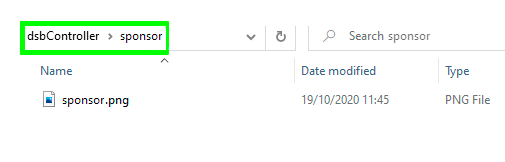
- supporter Bildfil som är i vänster vertikal stapel .jpeg eller .png. Möjliggör inställning av t.ex. en matchspecifik sponsors logotypfil
LED-skärmen styrs av en Novastar VX600-enhet, till vilken en mediaspelare för displayen är ansluten via HDMI. Instruktioner för VX600-enheten finns på tillverkarens webbplats:
https://oss.novastar.tech/uploads/2022/02/VX600-All-in-One-Controller-User-Manual-V1.1.0.pdf
Visa bild från extern källa
För att visa en bild från en extern källa har VX600 en egen ”förinställning” som måste ändras när en extern källa används via HDMI.
Enheten har följande förinställningar redo:
- Förinställning 1 – För måltavla
- Förinställning 2 – För extern HDMI
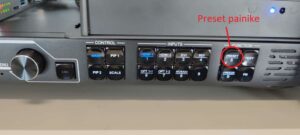
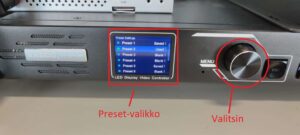
Anslut HDMI-kabeln till önskad källa och tryck sedan på frontpanelen på VX600 ”Förinställning” knapp som öppnar menyn. Välj ”Förinställning 2” genom att rotera väljaren från skärmens högra sida och trycka ner väljaren. I den nya dialogrutan, tryck på ”Ladda” Tryck på reglaget igen. Bilden har nu bytts ut mot skärmen.
För att byta bild tillbaka till resultattavlan, tryck på ”Förinställning” knappen och väljer ”Förinställning 1” genom att vrida väljaren till rätt plats och trycka ner den. I dialogrutan som öppnas väljs ”Ladda” sedan trycker vi på väljaren så att bilden växlar tillbaka till resultattavlan.