

Kivikko Areena
Ohjeet tulostaulujärjestelmän käyttöön
Ajankohtaiset jääkiekon käyttöohjeet otteluiden ajaksi löydät täältä.
Tämä sivu sisältää Jidokan tulostaulujärjestelmän käyttöön tarvittavat esivalmistelut. Jos haluatte muokata ottelun aikana näytettäviä tiedostoja on tarvittavat tiedostot ladattava valmiiksi jo ennen ottelua USB-tikulle, josta ottelun aikainen sisältö siirretään tulostaululle ohjaustabletin kautta.
Tiedostovaatimukset
Tiedostomuodot
- Kuvatiedostot (ottelun aikaiset mainokset, media-kansion kuvat, logot): .jpg, .jpeg ja .png
- Videotiedostot (ottelun aikaiset mainokset, media-kansion videot): .mp4
- Äänitiedostot: .mp3 ja .wav
Huom! Jos kuvatiedostossa on läpinäkyviä osia, suosittelemme käyttämään png-tiedostotyyppiä, jolloin läpinäkyvyys toimii oikein. Huomioittehan lisäksi, että tulostaulun oletustaustaväri on tumma. Tummiin kuviin kannattaa lisätä vaalea kehys/ääriviiva/tausta, jotta sisältö ei huku tulostaulun taustaan.
Suositusresoluutiot
Näyttöjen resoluutiot Kivikko Areenalla ovat:
Halli 1 ja halli 3: 512x288px
Halli 2: 480x192px
- media-kansion aineisto: 1280x720px. Jos käytätte eri kuvasuhteessa olevaa materiaalia, se skaalataan (venytetään) koko ruudulle.
- ad-kansion aineisto: 1280×720 px (kuvasuhde 16:9)
- logotiedostot: väh. 400 x 400 px (kuvasuhde 1:1)
USB-tikun esivalmistelut
Luo USB-tikulle kansio nimeltä dsbController ja tämän kansion sisälle alakansiot ad, goal, guest, home ja media. Tiedoston styles avulla voit muokata tulostaulun tyylejä.
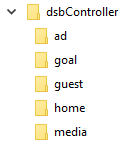
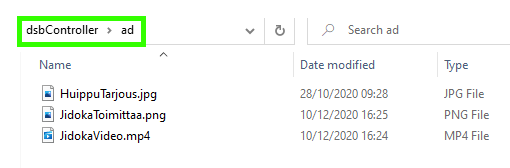
- ad: Tulostaululla pelin aikana näytettävät mainokset, jotka voivat olla kuvia ja videoita. Jos laitat kansioon usean kuvan ja/tai videon, ne kaikki esitetään peräkkäin näytöllä.
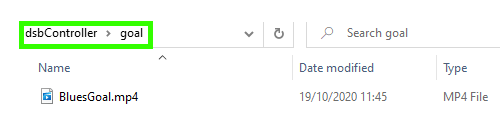
- goal: Ohjaustabletin ”MAALIVIDEO”-näppäimellä näytettävä video. Kansiossa voi olla useita videoita. Jos useita videoita tuotu, soitetaan satunnainen video kun ”Maalivideo”-painiketta painetaan.
Huom!
Kahden pelin tiedot: Kahden pelin käytössä ei tilakäytöllisistä syistä saada näytölle joukkueiden logoja.
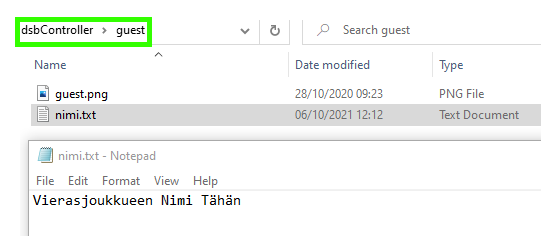
- guest: Vierasjoukkueen logo ja nimi. Logo on guest-niminen kuva ja nimi on .txt-muotoinen tekstitiedosto, jonka ensimmäisellä rivillä on joukkueen nimi. Tekstitiedoston nimi voi olla nimi.txt tai guest.txt. Jos halutaan käyttää kahden pelin tilaa, toisen vierasjoukkueen nimi voi olla nimi2.txt tai guest2.txt.
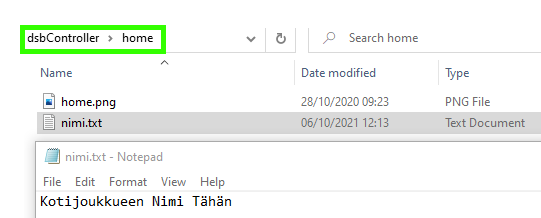
- home: Sisältö guest-kansiota vastaava, mutta logo on home-niminen kuvatiedosto. Tekstitiedoston nimi voi olla nimi.txt tai home.txt. Jos halutaan käyttää kahden pelin tilaa, toisen kotijoukkueen nimi voi olla nimi2.txt tai home2.txt.
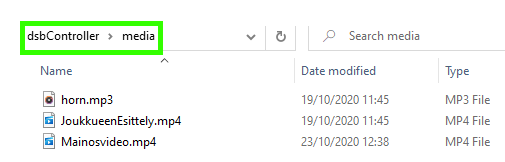
- media: Ohjaustabletin valikon ”Näytä media” -painikkeella aukeavien video-, kuva- ja äänilistojen kautta toistettavat video-, kuva- ja äänitiedostot. Tulostaulun summerina voi käyttää oletussummerin sijaan omavalintaista audiotiedostoa, jolle annetaan nimeksi horn.mp3. Jos kansiossa ei ole tiedostoa, järjestelmä käyttää oletusääntä.
Kuvalähteen vaihtaminen
Kaikkien Kivikko Areenan kaukalot on asetettu niin, että HDMI1 = Tulostaulunäkymä ja HDMI2 on erillinen pöydällä oleva kaapeli.
Kytke ”Ulkoinen lähde” merkitty kaapeli kiinni haluamaasi laitteeseen, esimerkiksi kannettavaan tietokoneeseen ja kuvalähde vaihtuu tähän automaattisesti. Kun irroitat kaapelin kuvalähde vaihtuu takaisin tulostaulunäkymään (HDMI1). Alla ohjeet myös kuvalähteen vaihtamiseen manuaalisesti kaukosäätimellä.
Novastar TU15 Pro -mediaprosessorin kuvalähteen vaihtaminen kaukosäätimellä on yksinkertainen toimenpide. Seuraa alla olevia ohjeita vaihtaaksesi vaivattomasti eri kuvalähteiden välillä:
- Avaa valikko: Paina kaukosäätimen Valikko (Menu) -painiketta (usein kuvakkeena on kolme vaakasuoraa viivaa). Tämä avaa näytölle päävalikon.
- Valitse lähdevalikko: Etsi ja valitse avautuneesta valikosta kohta Lähde (Source) käyttämällä kaukosäätimen nuolinäppäimiä. Vahvista valinta painamalla OK-painiketta.
- Valitse haluamasi lähde: Näytölle ilmestyy lista käytettävissä olevista kuvalähteistä (esim. ANDROID, HDMI 1, HDMI 2,). Selaa listaa nuolinäppäimillä ja korosta haluamasi lähde.
- Vahvista valinta: Kun haluamasi lähde on korostettuna, paina OK-painiketta. Kuva vaihtuu valitsemaasi lähteeseen.’

VARMISTA AINA ETTÄ KUVALÄHDE ON VAIHDETTU TAKAISIN TULOSTAULUNÄKYMÄÄN(HDMI1) LOPETTAESSA.